

これから語学学習アプリLingQを使い始める前にぜひやってほしい設定を3つ解説します。
たった3つですが、なるべく早く設定の見直しをおすすめします。
この記事では、私がLingQアプリを使っていて”不便だな、この機能はいらないな”と思った事をお伝えしようと思います。
LingQをもっと効率的に活用して語学学習を進めていけたらと思います。
LingQとは?簡単に解説
LingQは、読んで、聞いて、気になった単語をその場で登録していく語学学習アプリです。
LingQに元から入っている素材を使って学習してもいいし、自分の好きなYouTubeや記事をインポートすれば、より楽しく語学学習ができます。
初心者でも始めやすく、使い方に慣れるほど学習の幅が広がります。
LingQの基本的な使い方は下記の記事を参照して下さい。

LingQのおすすめ設定 3つ
LingQの表示や音声など自分に合った設定をすることで、無駄な操作が減るので是非おすすめします。
使いにくさを減らすと継続学習にもつながります。
LingQのおすすめ設定 ① (音声)
LingQに、YouTubeをインポートした時は、音声も一緒にインポートされますが、どこかのサイトの記事(テキスト文字)をインポートした時は、もちろん音声は入ってません。
このようにテキスト文字に音声を生成したい時のために音声の設定をおすすめします。
個人のお好みの声に設定してください。
今回は、スマホアプリの画面で説明します。(学習言語は韓国語になっています。)
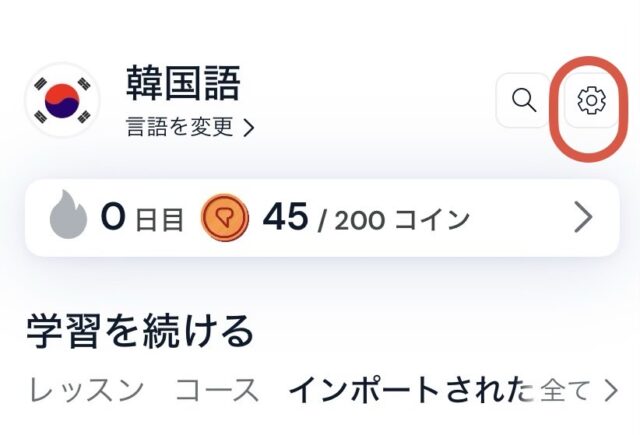
① LingQアプリを開いて、右上の歯車(設定)をタップします。
② 〈リーダー〉という項目を選択し音声をタップすると、音声の種類がでてきます。
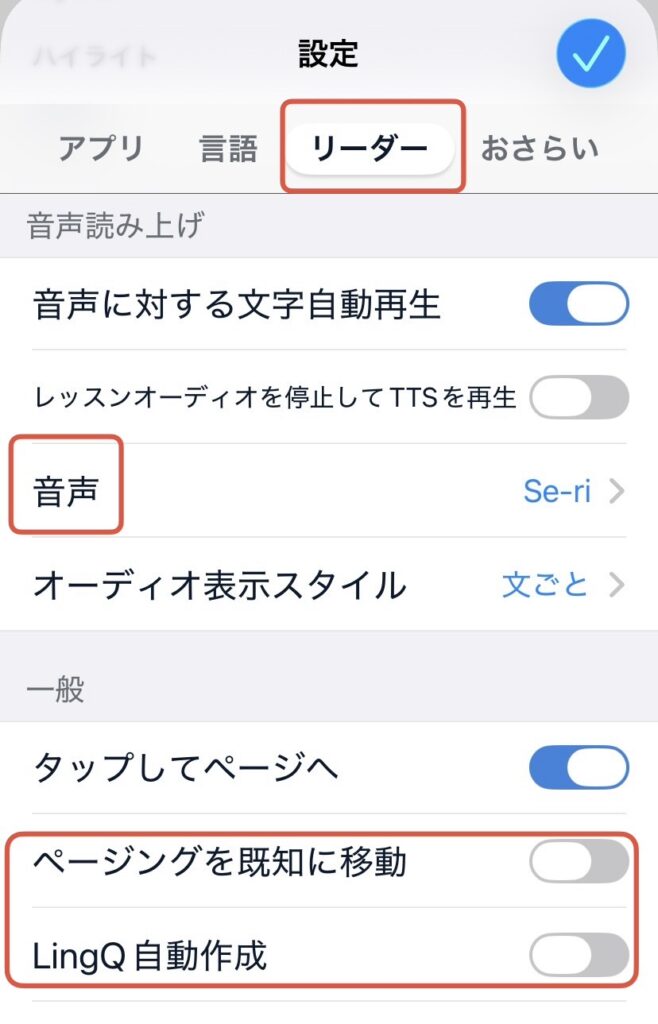
③下の画像のように5種類の音声が表示されました。
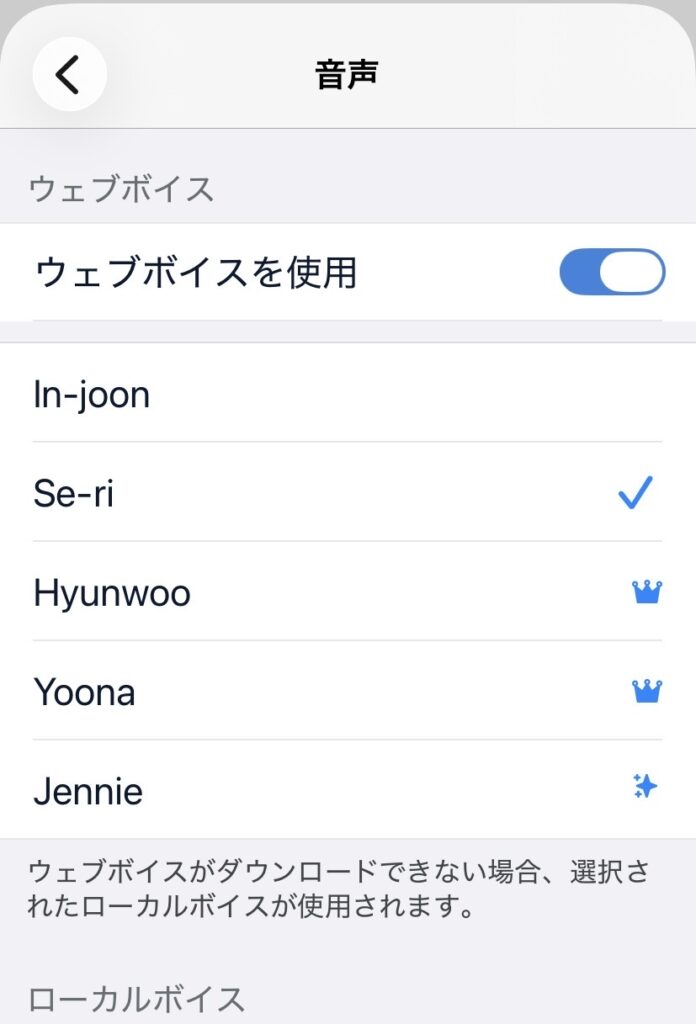
上から順に音声の説明をします。(私個人の感想です)
In-joon 聞きやすく明るい男性の音声
Se-ri 聞きやすく明るい女性の音声
Hyunwoo👑 抑揚があまりなく、聞き取りにくい中年男性の音声
Yoona👑 朗読しているような感じで、聞き取りにくい女性の音声
Jennie✨ より人間に近い音声(プレミアムプラス限定)
最近、音声の変更があったようで、私の設定が勝手にHyunwooに変わってました。
王冠マークのHyunwooとYoonaは私には音声がこもって聞こえ、聞き取りにくく、ストレスがたまってしまいました。
なので私はSe-riに変更しました。
みなさんのお好みで選んでください。
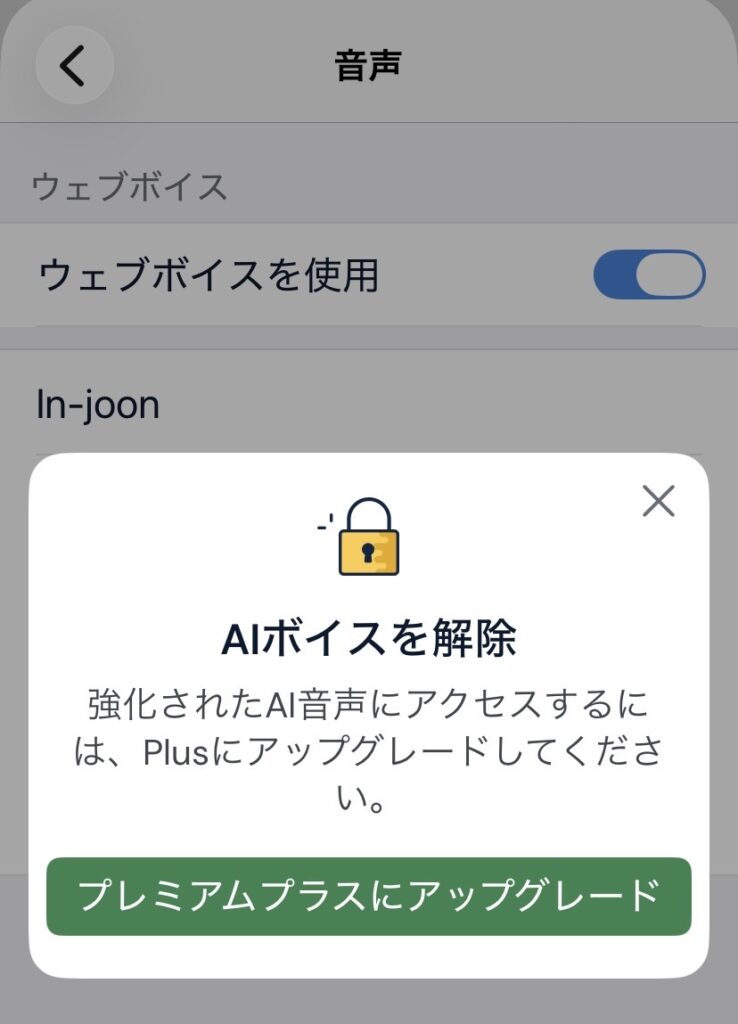
キラキラマーク✨のJennieはプレミアムプラスにアップグレードしなければ設定できませんでした。
このような画面が出て、ドキドキしちゃいました。(お金に関わるので)
↓ ↓ ↓
料金プランは下記を参照して下さい。

LingQのおすすめ設定 ② (ページングを既知に移動)
LingQでは、初めての単語は青く表示されます。
〈ページングを既知に移動〉のトグルボタン(オン・オフのスイッチ)をオンにすると、次のページに移動した時に青く表示されていた単語がすでに知っている単語として認識されてしまいます。
まだ自分で単語の意味を入力していないのに自動的に青く表示されなくなるのです。
これでは困るので〈ページングを既知に移動〉のトグルボタンはオフにすることをおすすめします。
*トグルボタン オン(ボタンが青くなる) オフ(ボタンが灰色になる)
LingQのおすすめ設定 ③ (LingQ自動作成)
〈LingQ自動作成〉のトグルボタンをオンにした場合、初めての単語(青く表示されている)をクリックすると、自動的に単語の意味が入力されてしまいます。
単語の意味(特に動詞)は、辞書では説明がつかないものもたくさんあり、自分で調べて入力したい方には大変困ります。
自動で意味を登録されると入力をし直さなければならず、手間がかるうえに違う意味で登録されることもあります。
〈LingQ自動作成〉のトグルボタンはオフにすることをおすすめします。
LingQの設定【おさらい/復習】で単語テストの設定
ここからは、自分の好きなように自由に設定しても大丈夫です。
LingQには単語テストがあるので、設定を説明をします。
LingQの単語テストの設定
① LingQアプリを開いて、右上の歯車(設定)をクリックします。
② 〈おさらい〉という項目を選択して下さい。
パソコンでは〈復習〉という表示になります。
③ LingQの単語テストの設定画面が表示されます。
ここでは 実際に単語テストを使いながら何か不便を感じたら、自分の好みに合わせて自由に設定して下さい。
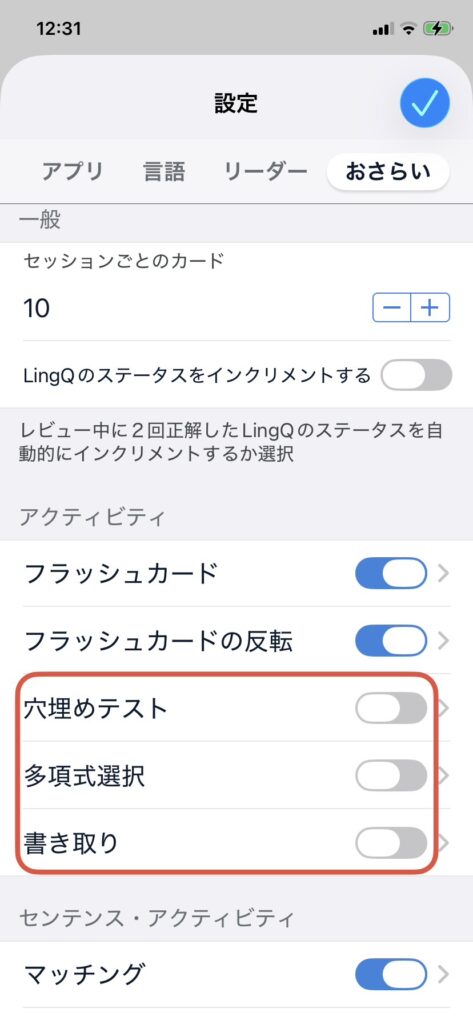

私は単語だけをパッパッパッとテストしたいので、
上の画像の赤枠の部分をオフにしています。
LingQの単語テスト
LingQの単語テストとは、単語カードや、穴埋めなどのテストが反復してできる機能です。
基本的な使い方を説明します。
① 自分が学習する画面を開き、右下の赤枠部分をタップします。
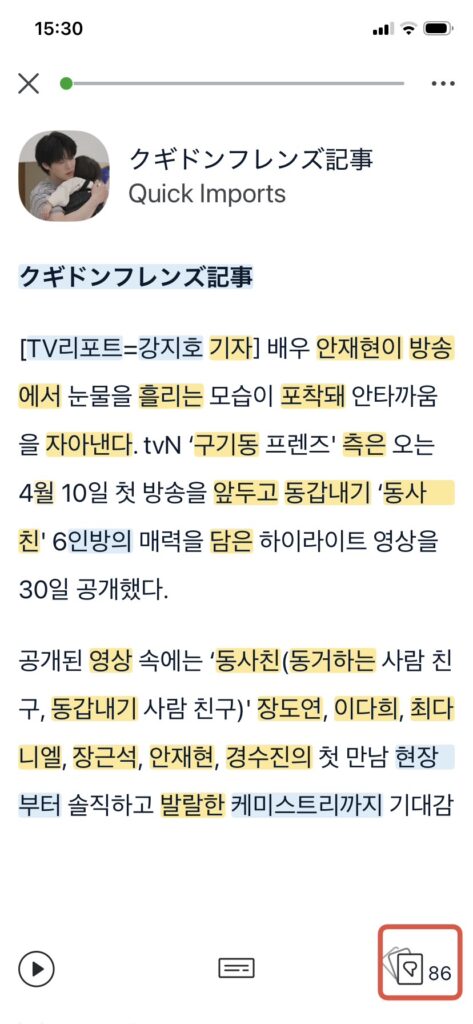
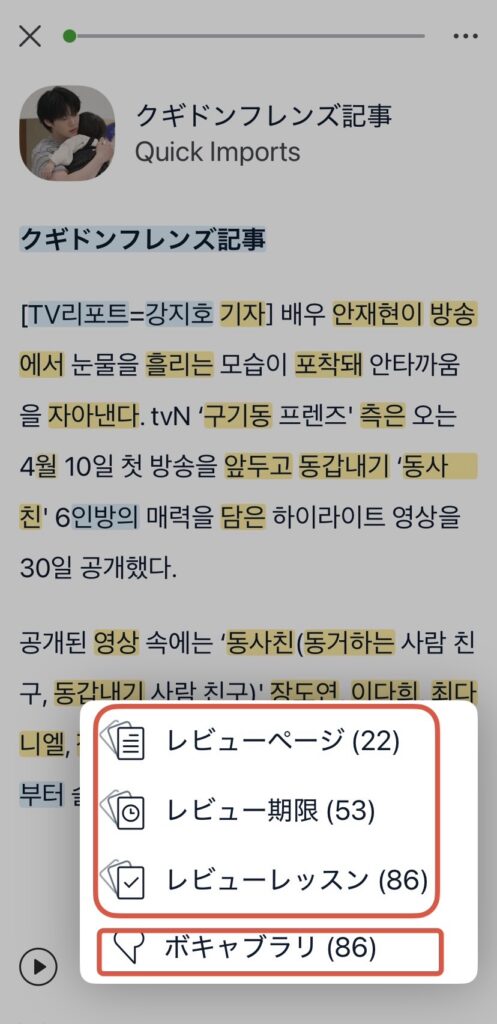
② 右下のような窓が表示されます。
③ 赤枠(レビューページ・レビュー期限・レビューレッスン)はどれも同じ単語テスト機能です。
一番下の(ボキャブラリ)は、単語の一覧が表示されます。
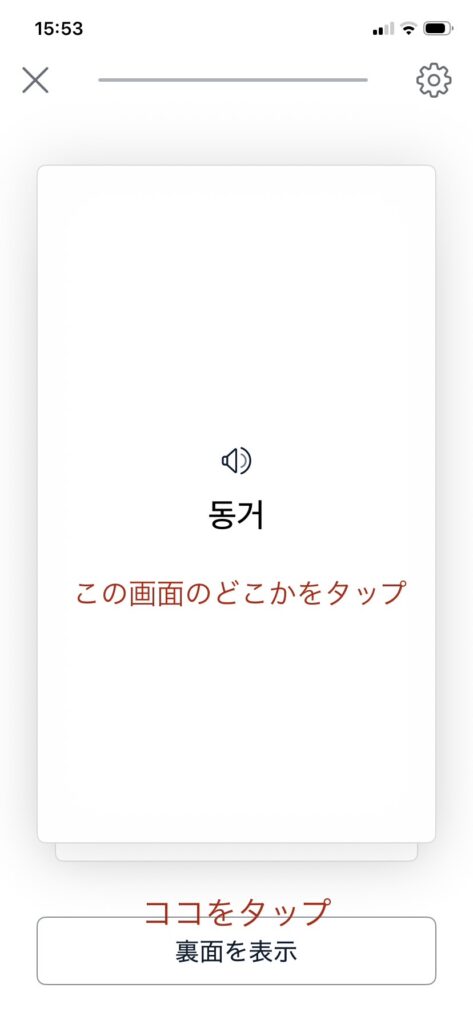
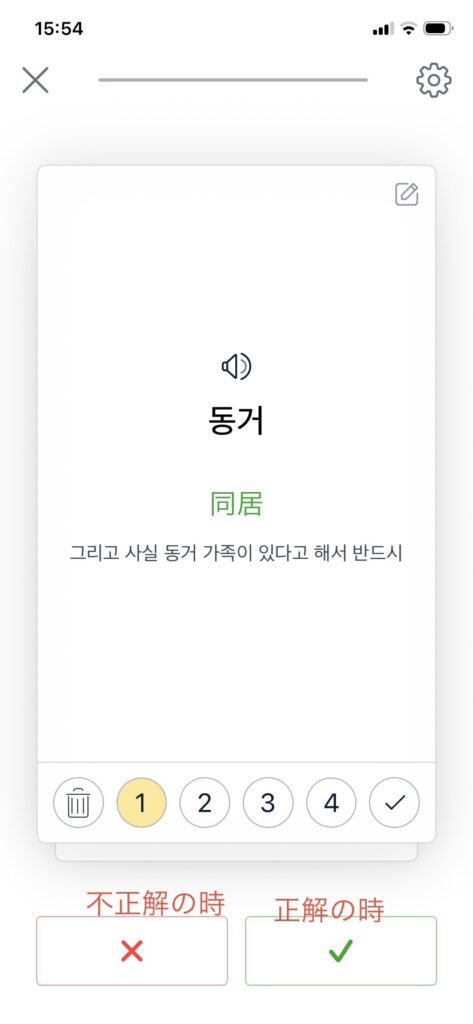
④ 単語テストの画面では、現在の学習画面での単語カードが表示されます。
➄ 〈この画面のどこかをタップ〉または〈ココをタップ〉をタップすると単語カードが反転して、答えがでます。
*各自の単語の登録(入力方法)によって、この単語カードの表示は変わってきます。
(やっていくうちに分かっていきます。)
⑥ 正解の時は✅を、不正解のときは❌を押します。
私は、余裕で正解の時だけ✅を押し、他は❌を選びパッパッパッと進める感じです。
まとめ
この記事では、
*LingQでのおすすめの設定3つ *テスト機能の設定方法
について解説しました。
自分の望まない設定のまま学習を続けると、集中力が落ちてストレスになります。
せっかく質の高いアプリでも、学習する気が失せてしまうこともあるでしょう。
自分に合った設定をすることで使いやすくなり無理なく語学学習を続けることができます。
これからもお互いにコツコツと語学学習を続けていきましょう。

にほんブログ村

語学ランキング


コメント