

私は韓国語の聞き取りの練習で、Didiの韓国文化PodcastというYouTubeを見ています。
ある時、動画の中でキャストのDidiさんがKimchi Reader(キムチリーダー)アプリの事を話していました。
初めて聞くアプリでしたが、Didiさんは以前から知っていたようです。
”韓国の人が言うアプリなら、いいはずだ!”と思い調べ始めたのが、この記事を書こうと思ったきっかけです。
Kimchi Reader(キムチリーダー)とは韓国語学習に特化したアプリです。
気になる価格についても調べました。
この記事では、Kimchi Reader(キムチリーダー)がどのようなアプリなのか、中をのぞくだけになっています。

Kimchi Readerをお試しで使ってみようと思い、登録してみました。
英語仕様のサイトなので日本語の翻訳画面に切り替えて使おうとしたのですが、翻訳も少しおかしい所があり結局使い方がよく分かりませんでした。🙏
どんな感じか、雰囲気だけのお伝えになります。
Kimchi Reader(キムチリーダー)とは?
Kimchi Readerとはどんなアプリなのか、解説します。
Kimchi Reader(キムチリーダー)とはどんなアプリ?
Kimchi Readerは、YouTubeやNetflix、ニュース記事などウェブサイト上の韓国語を教材にして、学習するアプリです。
ブラウザの拡張機能やモバイルアプリを通じて、コンテンツ内の韓国語をクリックするだけで、即座に辞書定義や文法解説、漢字の情報を表示できます。
Kimchi Reader(キムチリーダー)が韓国語学習者に人気の理由
① 一番の魅力はYouTube、Netflix、Viki、電子書籍、記事などをインポートして、韓国語学習ができます。
② Kimchi Readerには文法の説明があり、分の構造が詳しく分かります。
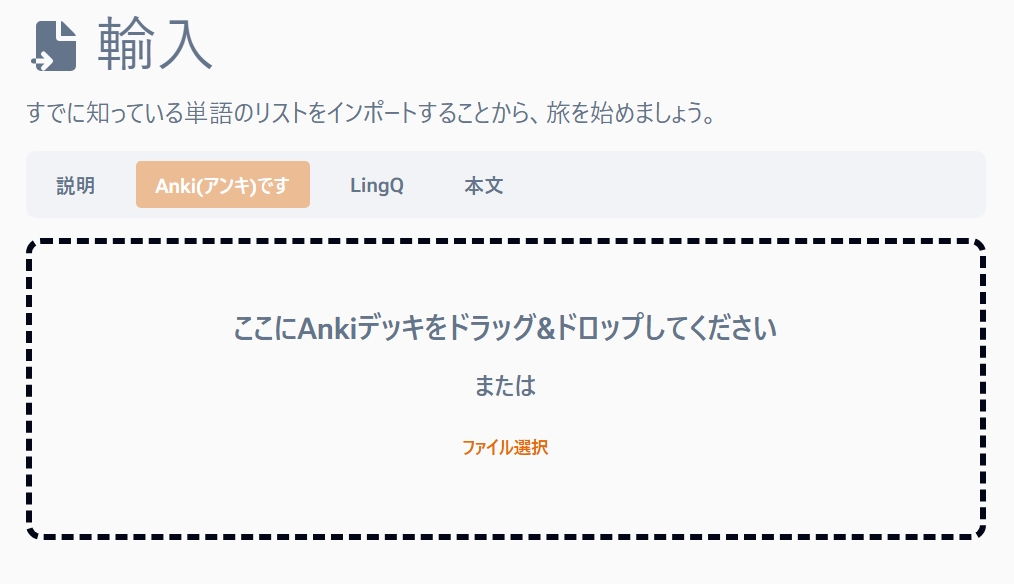
③ Kimchi ReaderとAnki、LingQ, テキスト文字をインポートできます。
Kimchi Readerの口コミと向き不向き/私の正直レビュー
Kimchi Readerの口コミを解説していきます。
良い口コミ・メリット
- 単語カード作成の手間が劇的に減った
- 韓国語の解析精度が非常に高く、複雑な活用形も正確に分解してくれる
- 自分の理解度に合わせてコンテンツを選べる
- 開発者の熱意が伝わる頻繁なアップデートがある
- 不満点は開発者がコミュニティで迅速に対応に当たり、日々改善されている
悪い口コミ・デメリット
- 初期の操作方法に慣れが必要だ
- 動画の音声保存機能が特定のモバイル環境でうまく動作しないバグ報告がある
- 韓国語学習に特化している分、他の言語を同時に学びたい人には不向き
Kimchi Readerに向いている人・向いていない人
Kimchi Readerに向いている人
- 教科書での学習に飽き、生の韓国語で学びたい独学者や中級者
- Ankiを活用して語彙を効率的に増やしたい人
- 自分のペースでコンテンツを楽しみながら、自律的に学習を進められるタイプの人
Kimchi Readerに向いていない人
- まだハングルが読めない完全な初心者や、文法を基礎から教えてほしい人
Kimchi Reader|私個人の正直レビュー
アカウント登録から、基本画面を見てきて感じた事を正直にレビューします。
Kimchi Readerは全て英語表示で、翻訳機能を使ってもかなり不便でした。
インターネットでKimchi Readerについて調べても、海外の方たちのものばかりでした。
使い方が難しく、悩んでいる間にやる気が失せてしまいました…😔
実際、海外の方の口コミでも操作が難しすぎるといった投稿がありました。
価格は年払いにすれば安くはなるのですが、個人的にはもういいかなと…。
ただ、開発者の熱意は感じられ👍、頻繁に内容更新がされていました。(更新履歴を確認)

Kimchi Readerの価格は?
kimchi readerの価格を見ていきましょう。
kimchi reader の価格
無料版では、7日間のトライアルがあります。
サブスクリプションでは年間の支払いがお得ですね。(2026年4月現在)
| 月額 | 年間 | 3年間 |
| 12ユーロ 日本円:約2,243円 | 99ユーロ 日本円:約18,503円 | 249ユーロ 日本円:約46,537円 |
| 月額:約2,243円 | 月換算:約1,541円 | 月換算:約1,292円 |
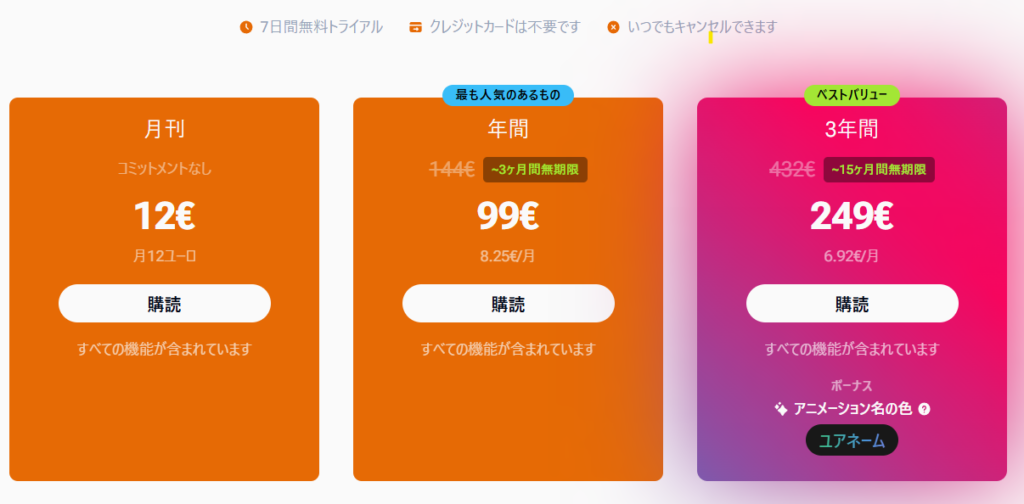
クレジットカード登録不要で全機能を試せるので、まずは1週間使い倒してみて自分の学習に価値があるかを判断することをおすすめします。
kimchi reader の無料版
無料版では、7日間のトライアル期間中、すべての有料機能を制限なく体験することができます。
トライアル期間が終了後、同じ機能を使いたければ有料プランに入らなければなりません。
トライアル期間が終了する2日前にメールが届きます。
メールに対してアクションしなければ、サブスクリプションも発生しません。
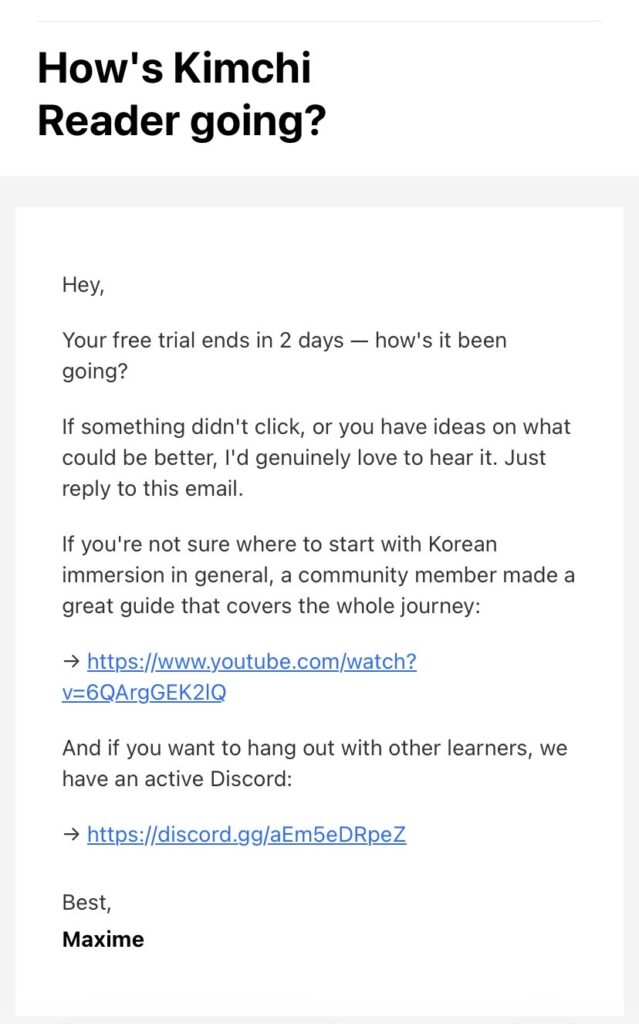
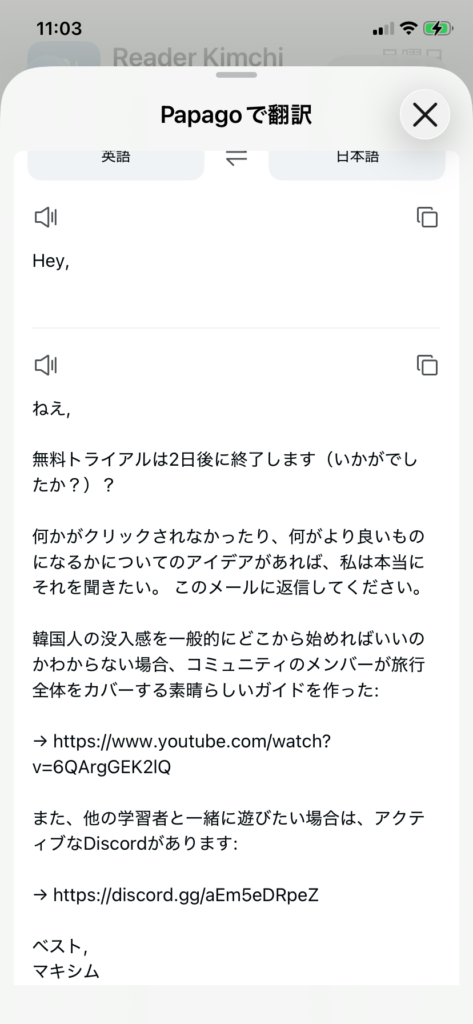
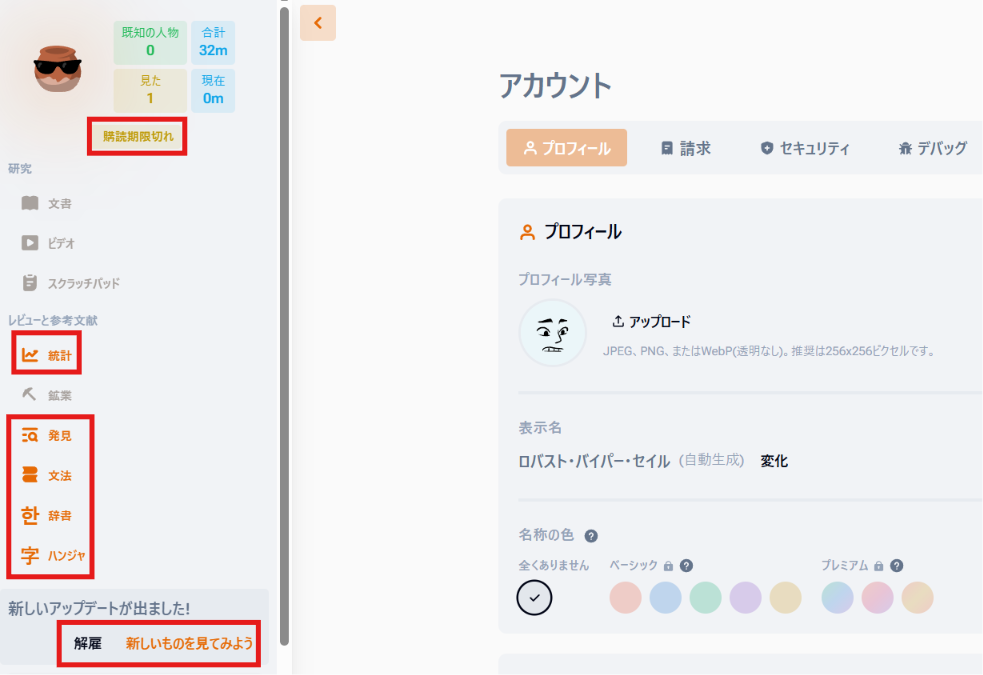
実際のトライアル期間終了後の画面で、赤枠のみクリックできる仕様に変更されました。
ざっくり言うと、無料版は単語検索ができるくらいです。
kimchi reader | 有料プランの内容
できること:
📚 何でも読む&見る
YouTube、Netflix、Vikiを視聴したり、お持ちの電子書籍(EPUB)やテキストファイルをインポートしたりして、韓国語に浸りましょう。👆 タップするだけで使えるインスタント辞書
すべての単語がクリックできます!単語をタップすると、すぐに以下の情報が表示されます。
• 詳細な定義(単一言語辞書を含む)
• 文法解説
• 漢字の意味
• 重要単語を先に学習するための頻度評価⛏️ 強力な文章マイニング
覚えたい文章が見つかりましたか?マイニングしましょう!アプリは、単語、定義、文章の音声、そして文脈全体を確認できる動画のスクリーンショットを含む、充実したフラッシュカードを作成します。🔄 Ankiと同期
デスクトップアドオンを使用すると、マイニングした文章をAnkiにシームレスにインポートし、間隔を置いた反復学習で強力かつ長期的な記憶を実現します。🤖 スマートレコメンデーション
引用元:Google Play
単語を「既知」としてマークすると、膨大なコンテンツデータベースから最適な書籍や番組がシステムによって自動的に選択されます。次に何を勉強すればいいのか迷う必要はもうありません!
下記のページも参考にして下さい。
英語表示されるので、日本語に翻訳して見てください。

💡日本語翻訳の表示方法💡
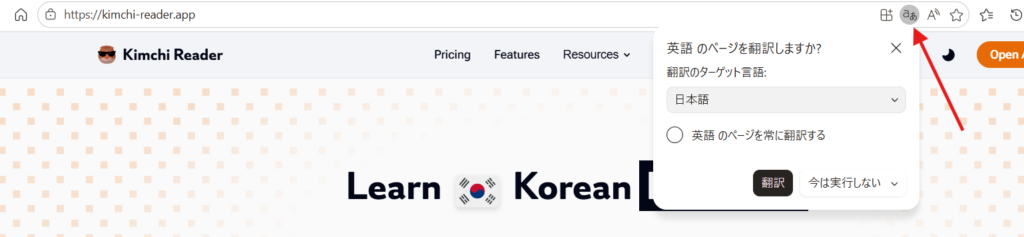
パソコン画面では翻訳するかのポップアップが出ますが、設定しそこなった場合赤い矢印をクリックすると、翻訳設定の窓が開きます。
〈翻訳〉を押して設定して下さい。
******************************************************************
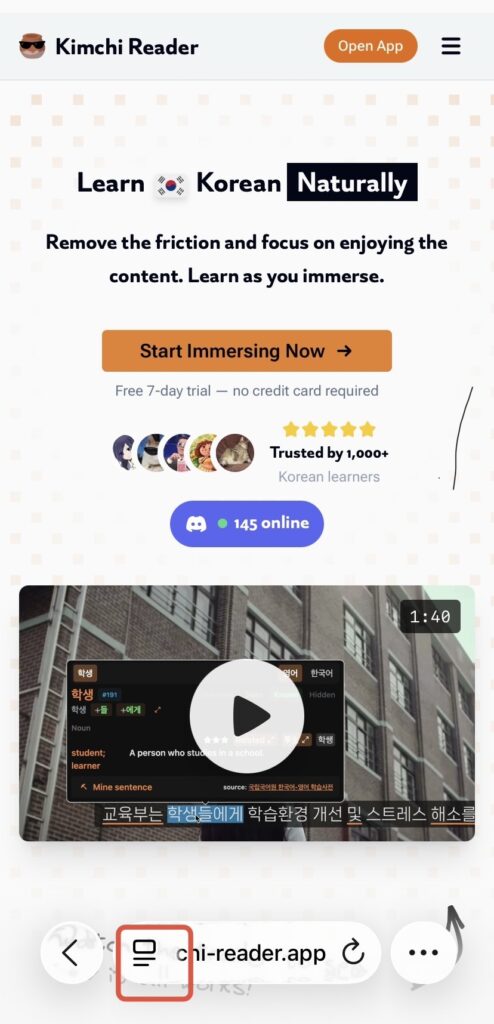
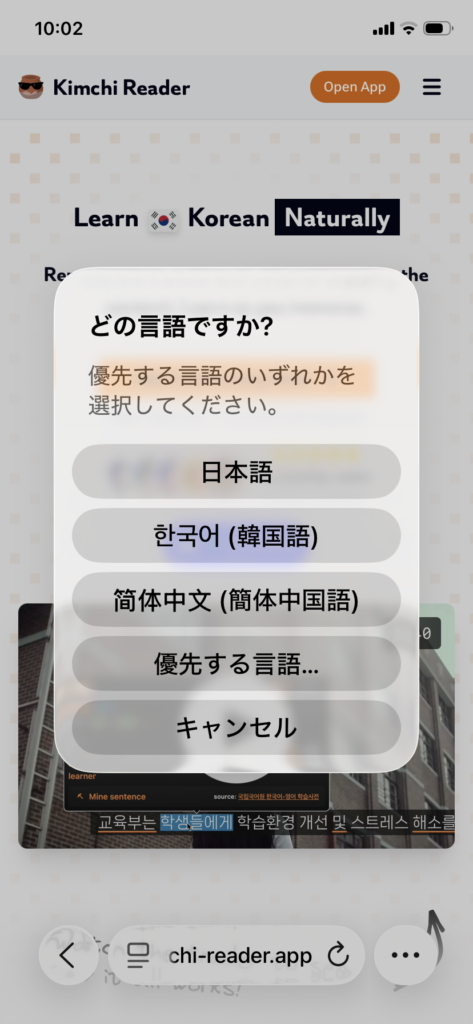
スマートフォン(safari)では、いちばん下の赤枠□部分をタップします。
〈Webサイトを翻訳〉をタップします。
(下の欄の機能拡張の管理からは、機能拡張を探せますが今回は割愛します。)
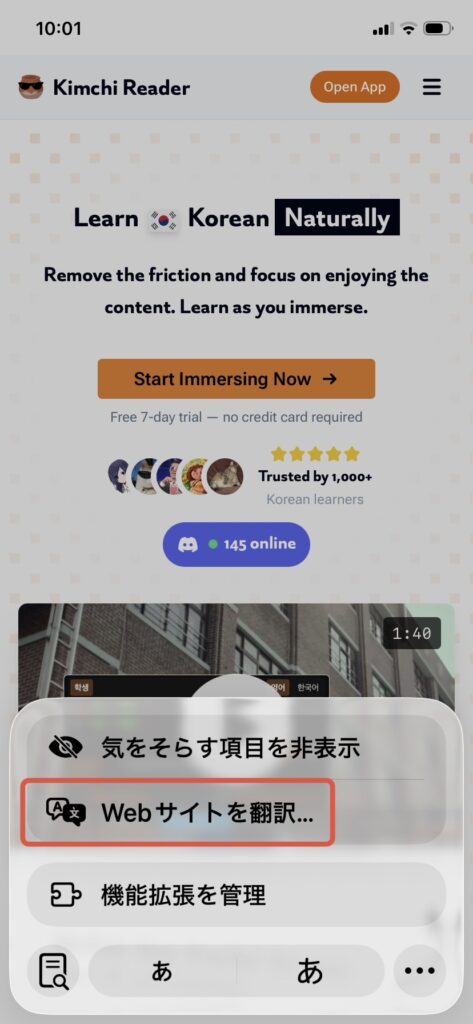
日本語に設定して下さい。
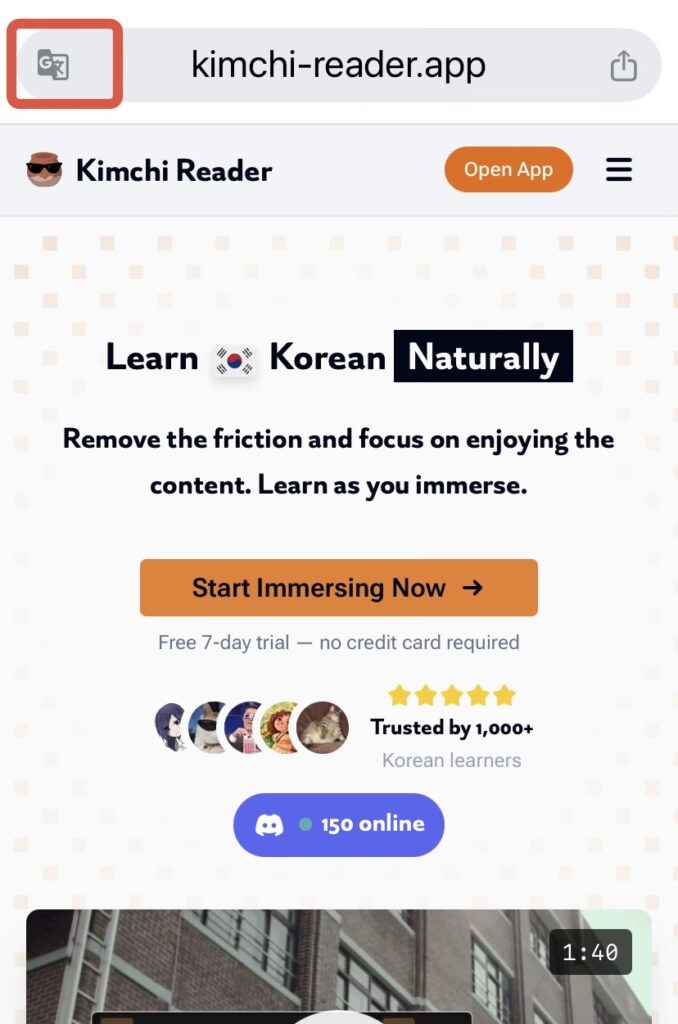
スマートフォン(Chrome)では、いちばん上の赤枠□部分をタップして、設定して下さい。
Kimchi Readerの使い方
Kimchi Readerのアカウント作成からの流れを説明します。
Kimchi Readerのインストール方法
*今回はスマートフォンで登録しましたが、パソコンからも同じ要領で進みます。
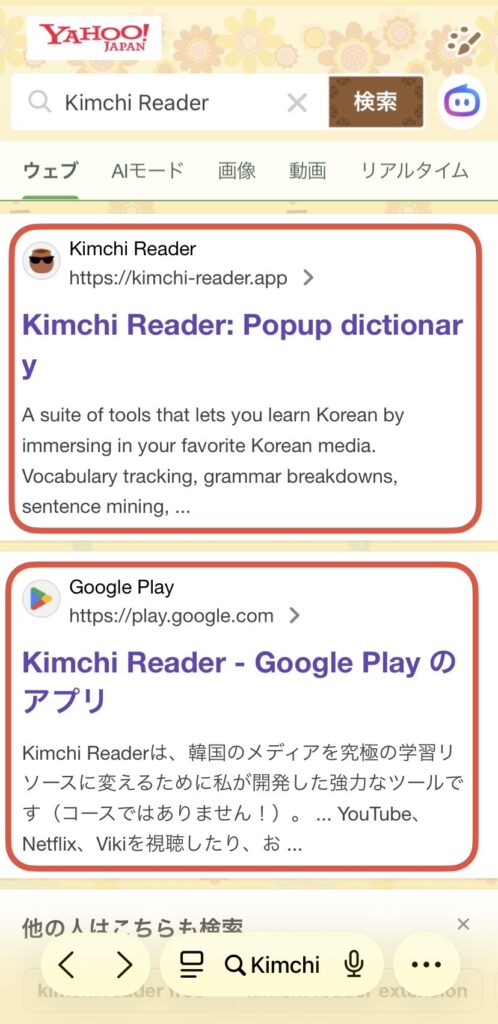
① kimchi readerと検索すると、上位に2つのサイトが表示されます。
AndroidユーザーはGoogle Playストアから入手して下さい。
私はiPhoneなので、上の公式サイト(キムチ壺がサングラスしているアイコン)で手続きします。
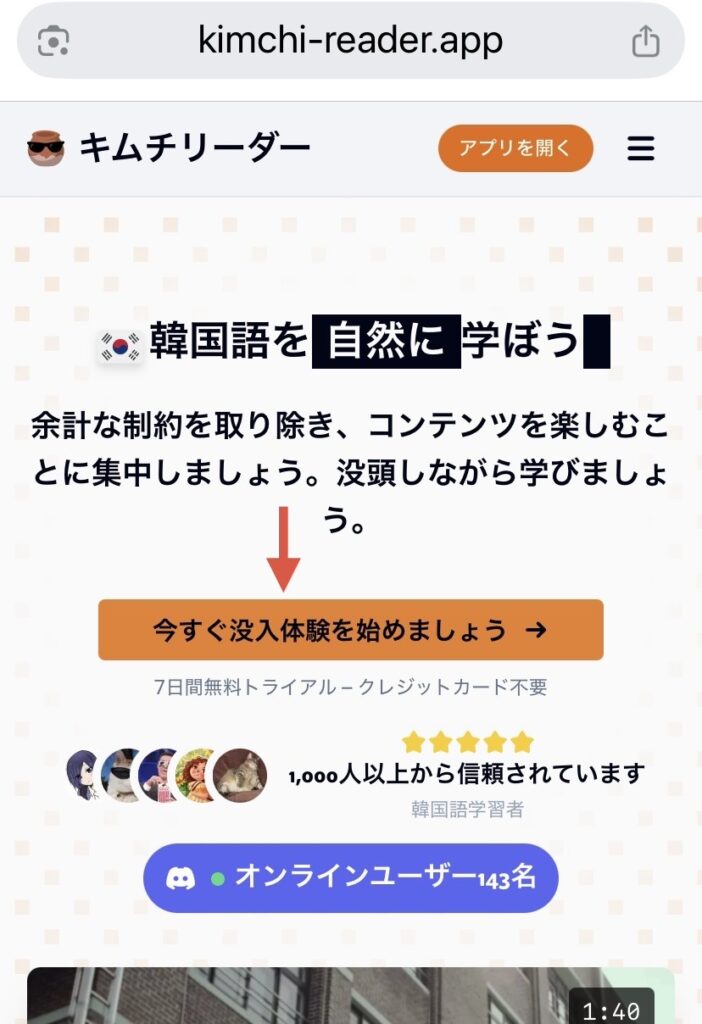
② 公式サイトに入ったら〈今すぐ没入体験を始めましょう→〉をタップします。
*英語表示なので日本語翻訳に変えました。
引用元:Kimchi Reader Sàrl
③ 〈登録〉を選びメールを入力して〈アカウント作成〉をタップします。
*私は、メールでの登録を選びました。
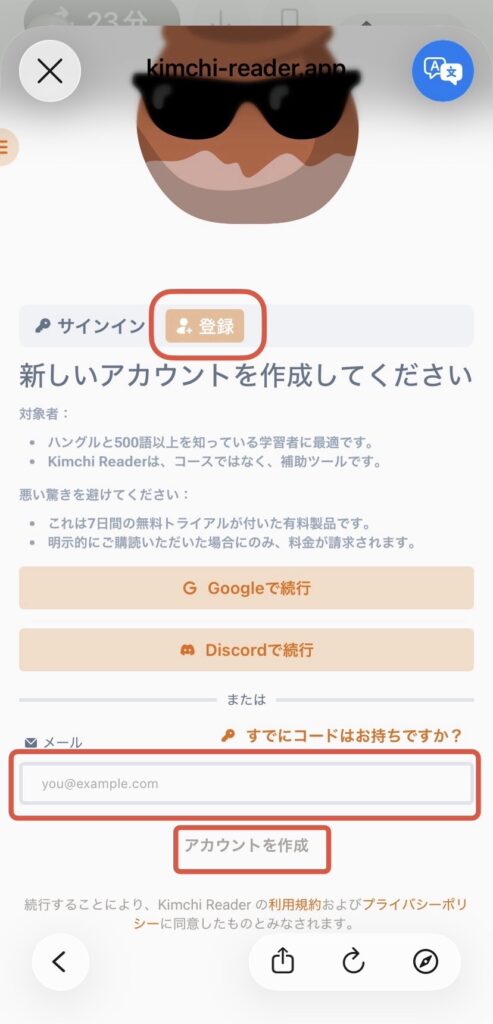
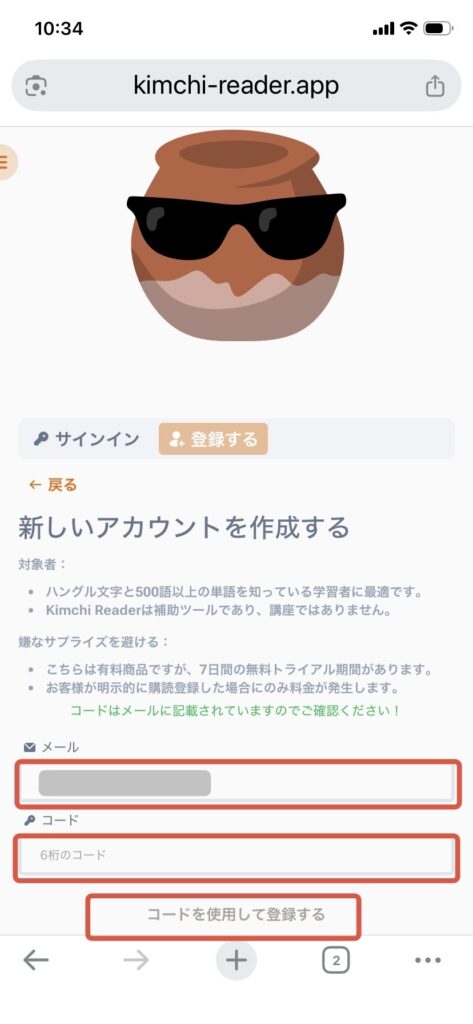
④ 入力したメールにコード(数字)が送られてくるので、再度メールを入力、コードを入力して〈コードを使用して登録する〉をタップします。
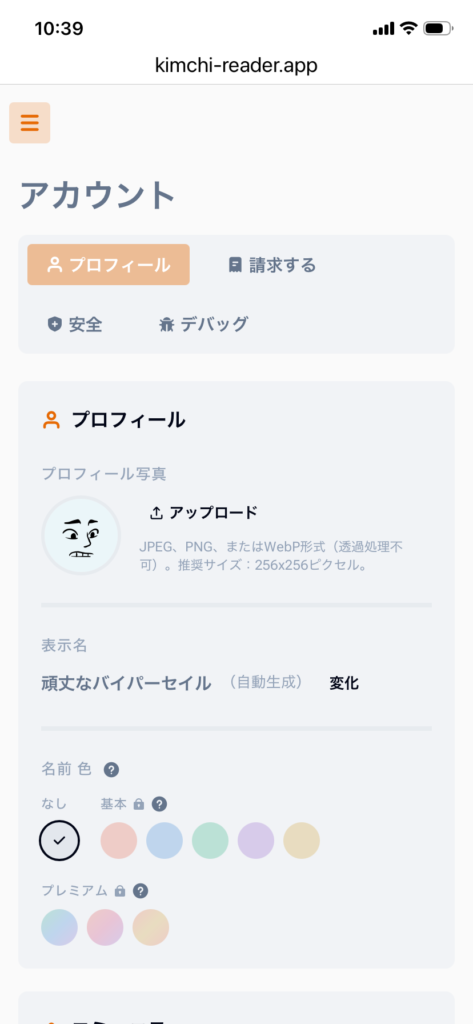
➄ 簡単なアンケートの後に登録できたアカウントが表示されます。
左上の三本線をタップするとメニューが出ます。
⑥ メニューが表示されました。
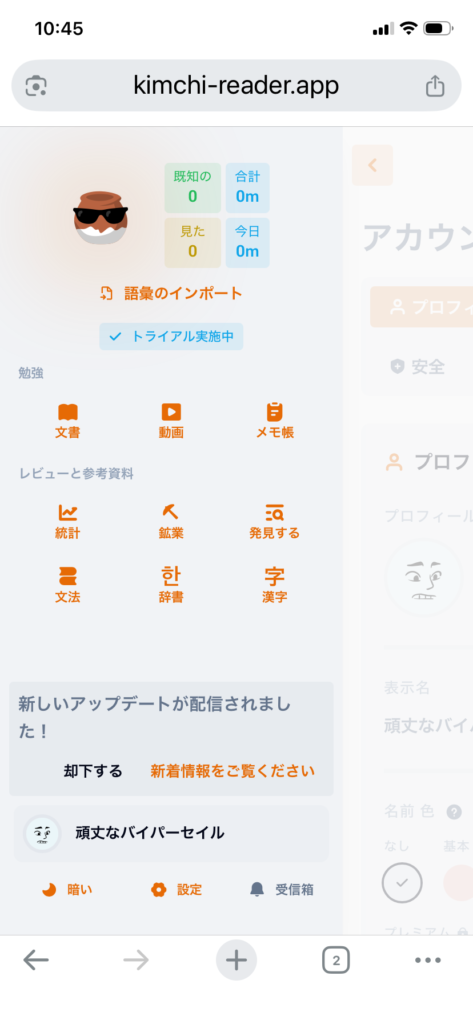
Kimchi Readerの画面説明
ここからはパソコン画面を使います。
メニューの〈文書〉〈ビデオ〉〈スクラッチパッド〉を見ていきます。
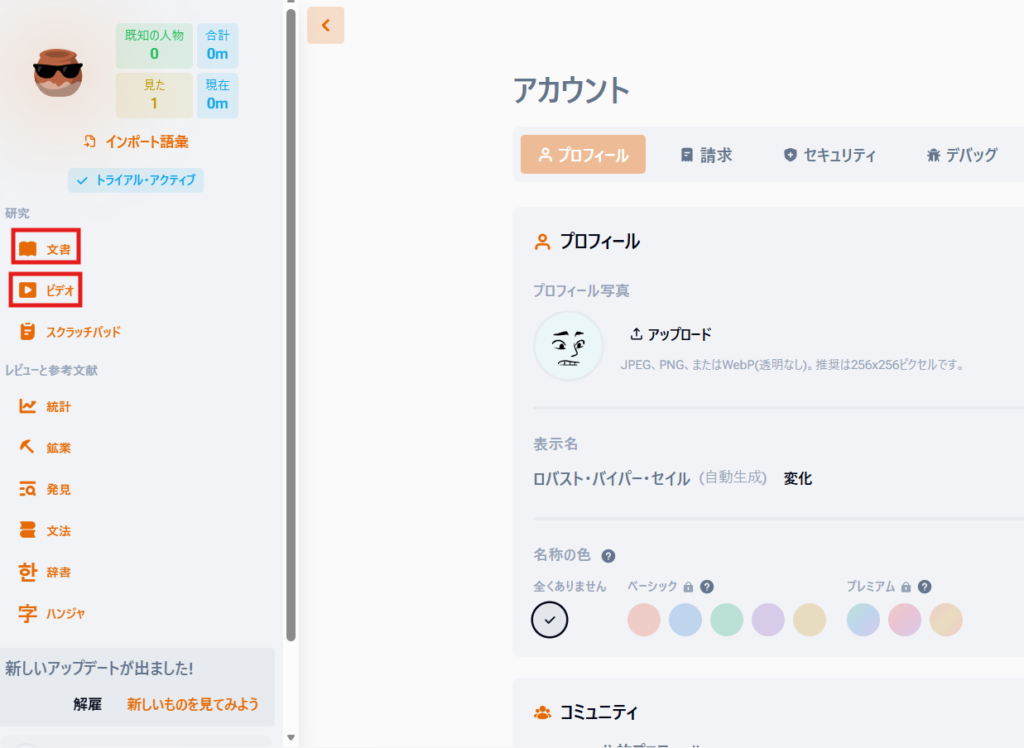
〈文書〉
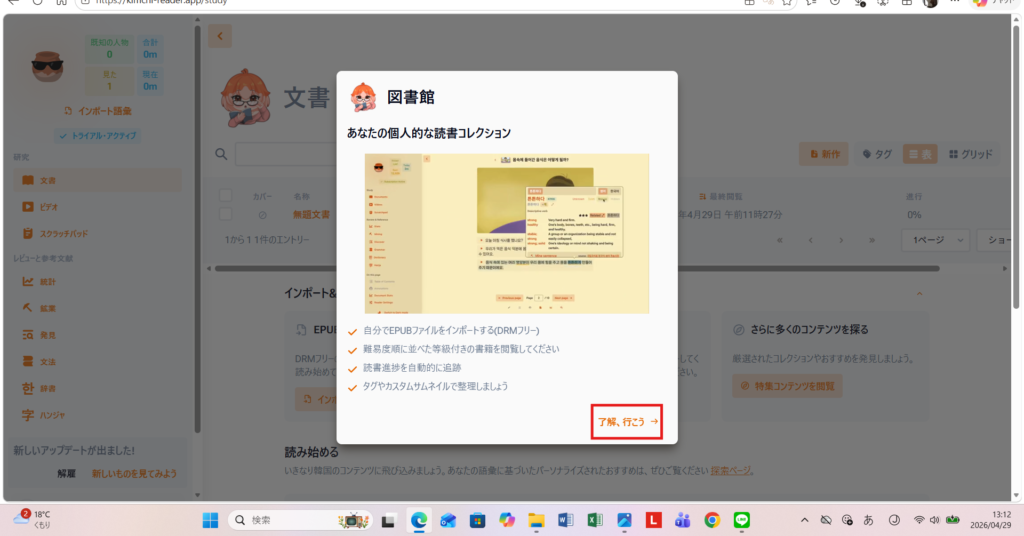
〈文書〉を選ぶとポップアップが出るので〈了解、行こう→〉をクリックします。
3つの項目が表示されたので、ひとつずつクリックしてみます。
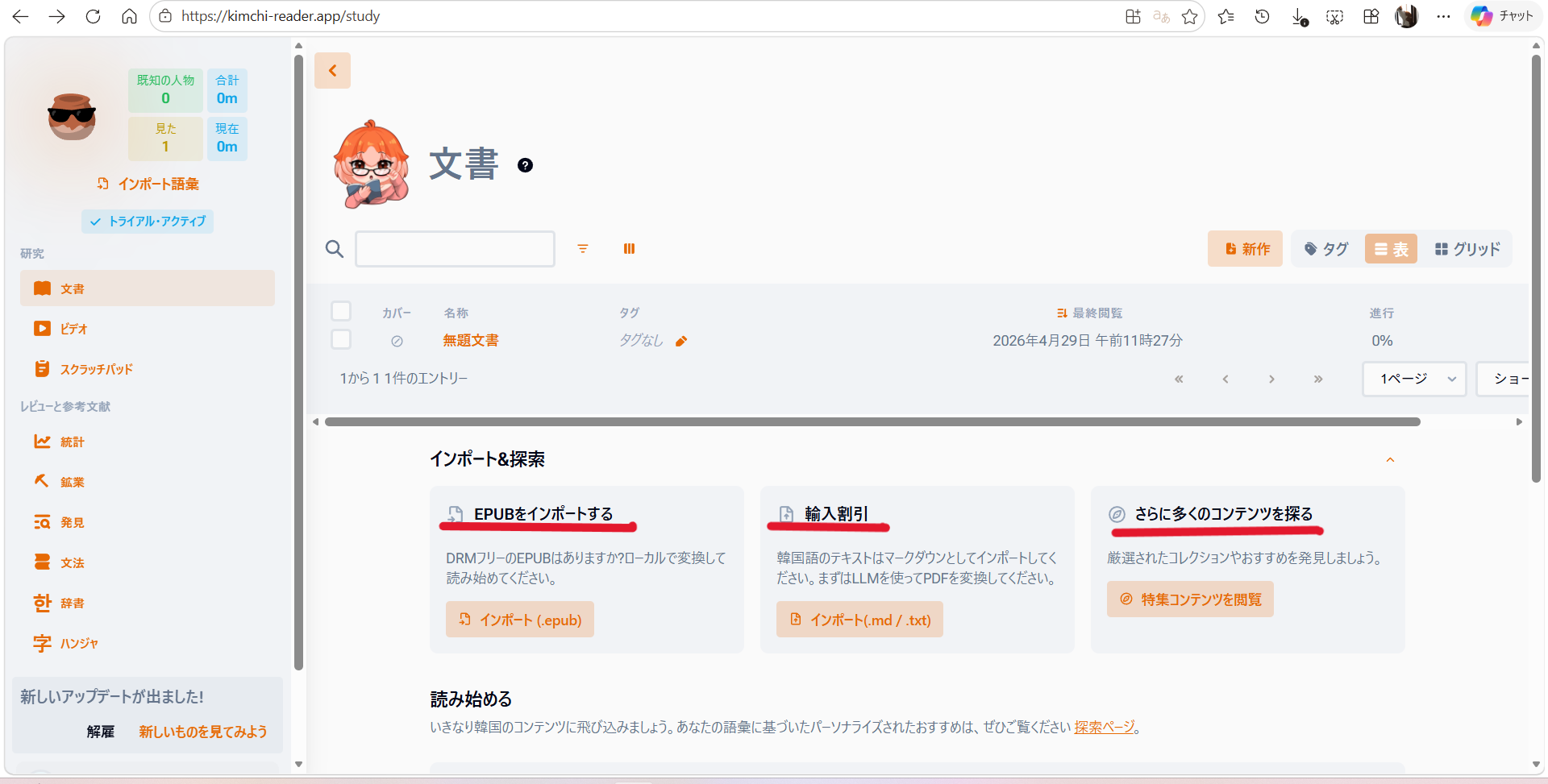
〈EPUBをインポートする/インポート (.epub)〉をクリックしたらポップアップがでました。
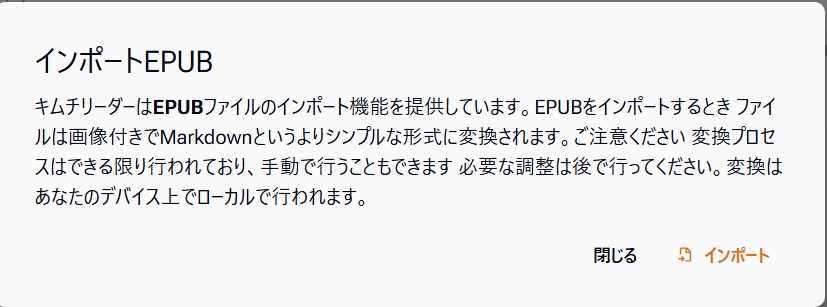
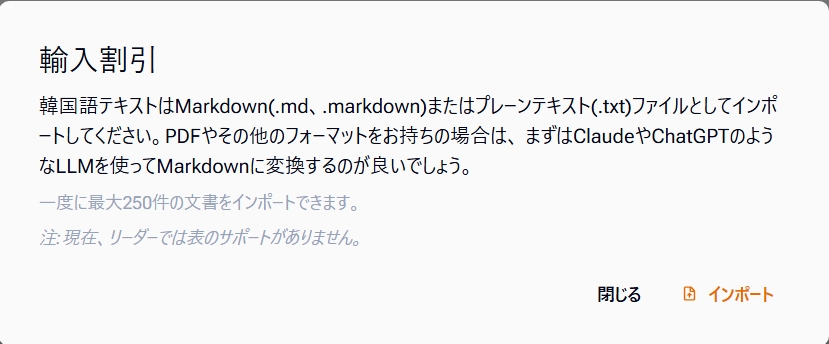
〈輸入割引/インポート(.md / .txt)〉をクリックしたらポップアップがでました。
〈輸入割引〉という日本語翻訳、合ってるのでしょうか…?
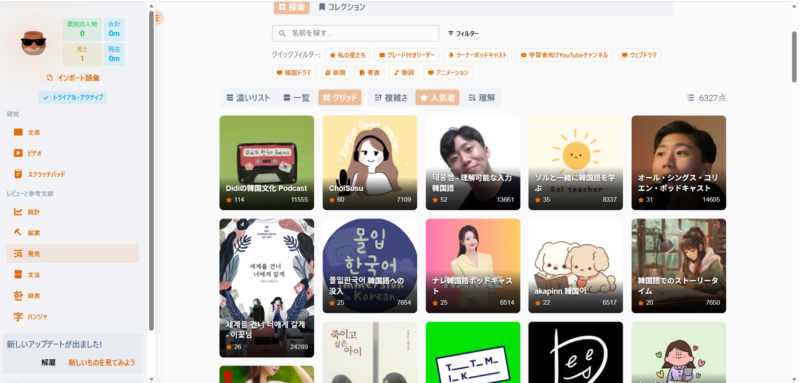
〈さらに多くのコンテンツを探る/特集コンテンツを閲覧〉をクリックしたら色々なおすすめコンテンツが表示されました。
〈ビデオ〉
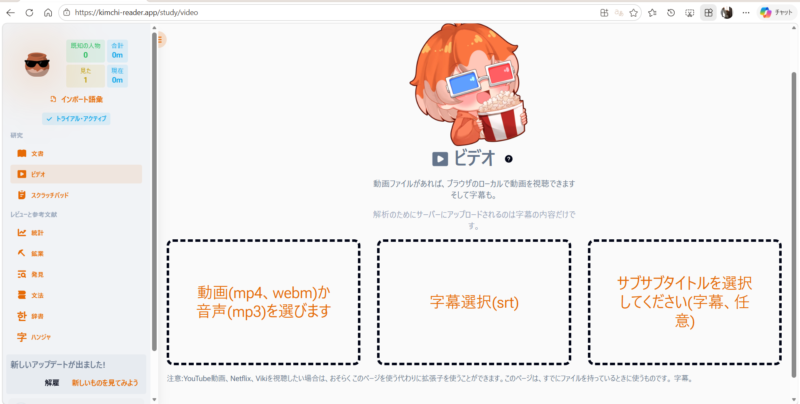
〈ビデオ〉をクリックしました。
3種の枠が表示され、それぞれクリックするとパソコン内のファイル(元のコンテンツを変換したもの)からダウンロードできるようになっています。
*YouTube、Netflix、Vikiをインポートしたい場合は、この枠を使うよりも拡張機能を使った方が簡単です。
〈スクラッチパッド〉
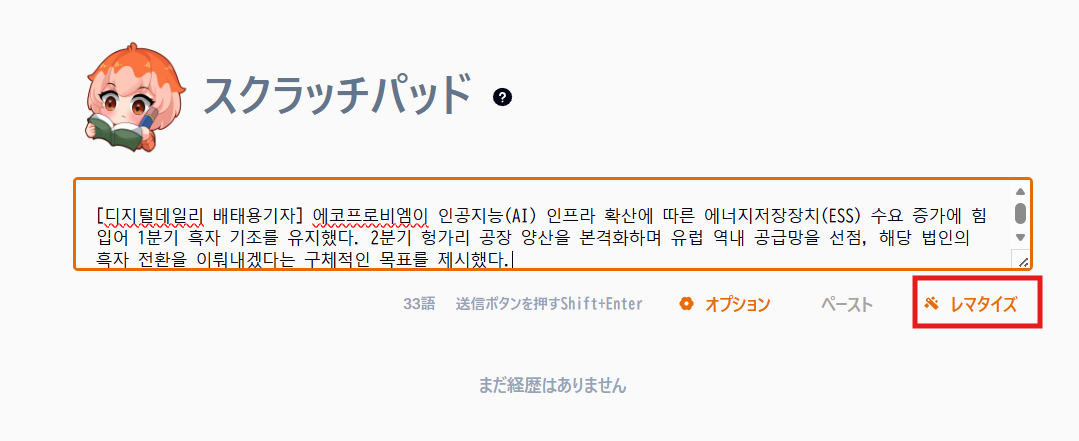
①〈スクラッチパッド〉をクリックしたら、入力する枠の画面が表示されました。
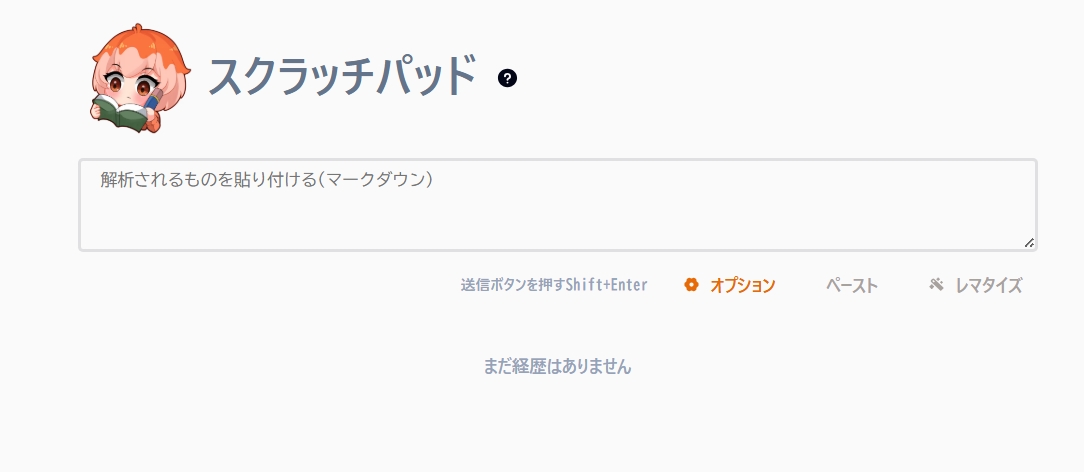
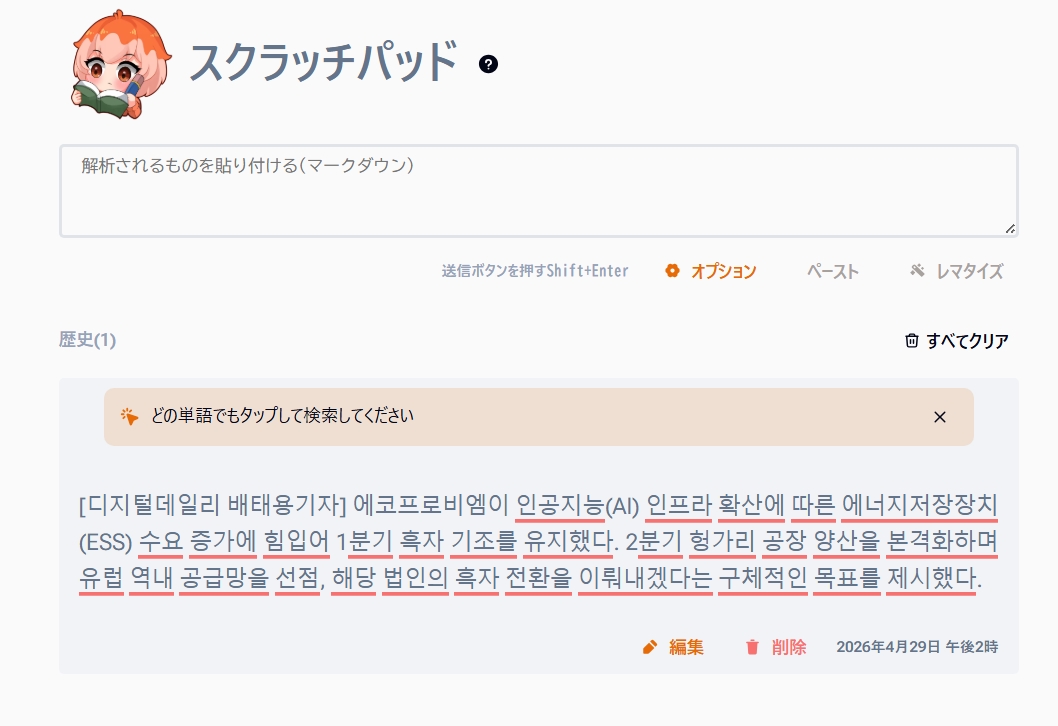
② テキスト文字を貼り付けて、〈レタマイズ〉をクリックします。
③ 下枠に文字が移動し、各単語に下線が付きました。
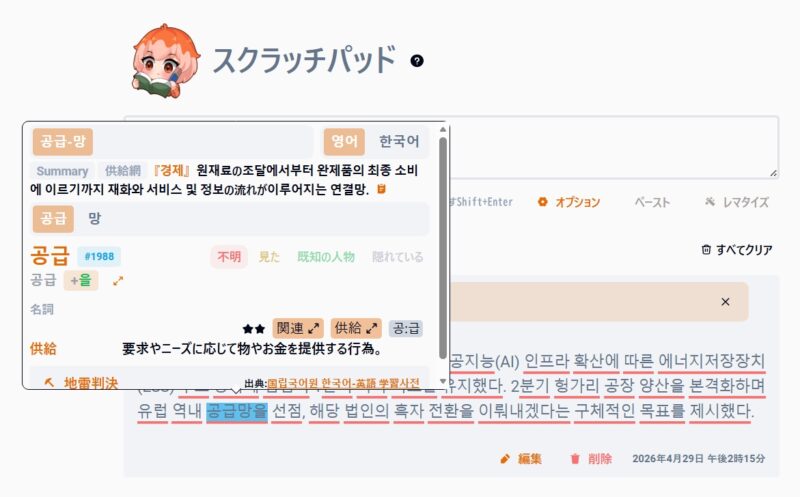
④ 下線をクリックすると、単語の意味が表示されました。
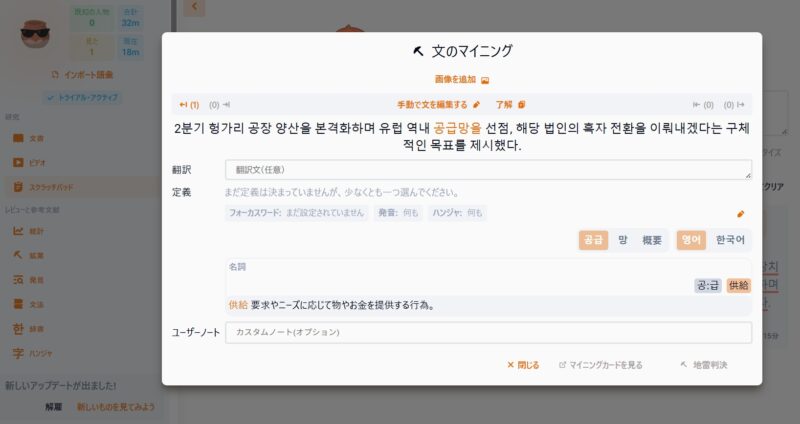
この画面から単語の登録画面に移動できます。
➄ 単語の登録画面では各自、好きなように入力して単語の登録をします。
まとめ
この記事は韓国語学習に特化したアプリのKimchi Reader(キムチリーダー)についての説明でした。
- Kimchi Readerの口コミ
- Kimchi Readerの価格
- Kimchi Readerのインストール方法
- Kimchi Readerの画面説明
以上を中心に解説してきました。
Kimchi Readeアプリユーザーの評価は高く使い慣れれば、なくてはならないアプリになると思います。
気になる方は、7日間のトライアルで試してみてもいいかもしれませんね。

コメント