

私はLingQを使って韓国語の勉強をしています。
このアプリは聞くこと、読むことに特化しているアプリで自分のペースで学習できるところが気に入って使っています。
活用方法としては音声を聞きながら通勤したり、朝活でLingQを開き音声を真似たりしています。
単語の意味を簡単に登録できるところもお気に入りのひとつです。
語学学習者の中にはLingQの料金が気になっている方は多いのではないでしょうか?
そんな方に向けてこの記事ではLingQの料金を説明します。
無料で使える範囲や有料プランの料金、サブスクの解除方法、さらにYouTubeからLingQへのインポート方法を具体的にひとつひとつ紹介します。
LingQの料金に納得してから始めたい人、無料版で学習したい人に役立つ内容です。
自分に合った最適な選択ができるような目安になれば幸いです。
言語学習アプリ LingQとは
リスニングとリーディングの両方を兼ねそろえた語学学習アプリです。
⭐言語学習者によって開発
LingQは2007年 スティーブ・カウフマン氏と息子のマーク氏により、外国語学習のより良いツール開発のために創設されました。
20ヶ国語以上を操る多言語話者のスティーブ・カウフマン氏はLingQ学習法の開発者でもあります。
この方、若いころ日本で社会生活していたのでとてもきれいな日本語をつかいます!
語学学習者なら一度は目に触れたことがあるかもしれませんね。(2021年の動画です)
LingQの基本的な使い方は、下記を参照して下さい。👇

LingQの料金プラン一覧と無料版の制限
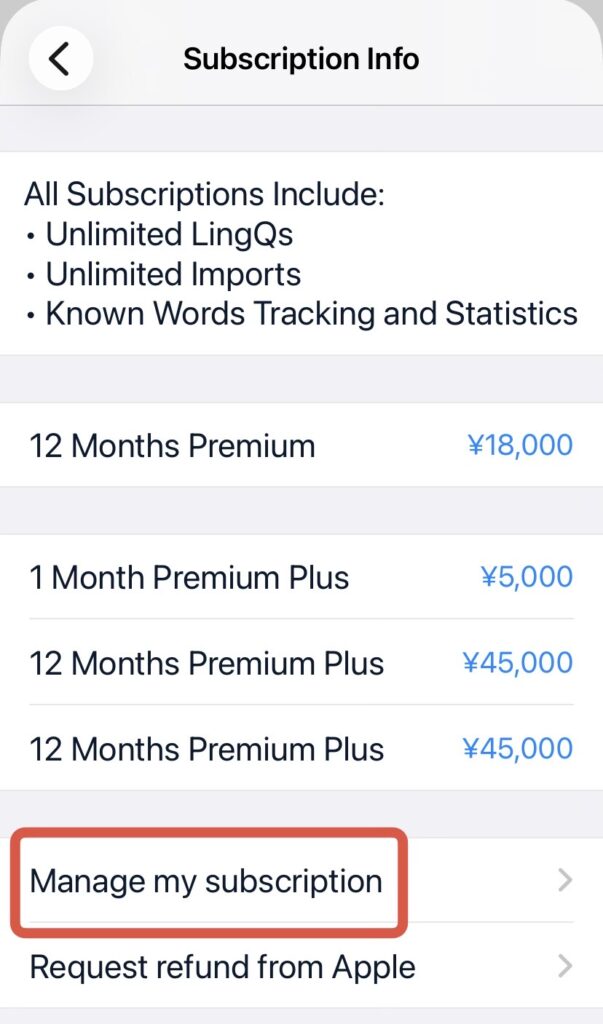
料金プランは月額1,400円が人気のようです。
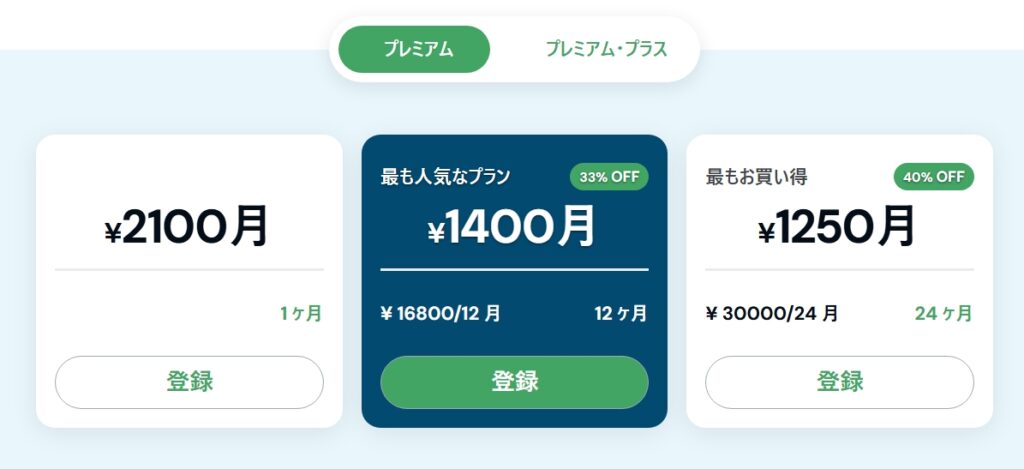
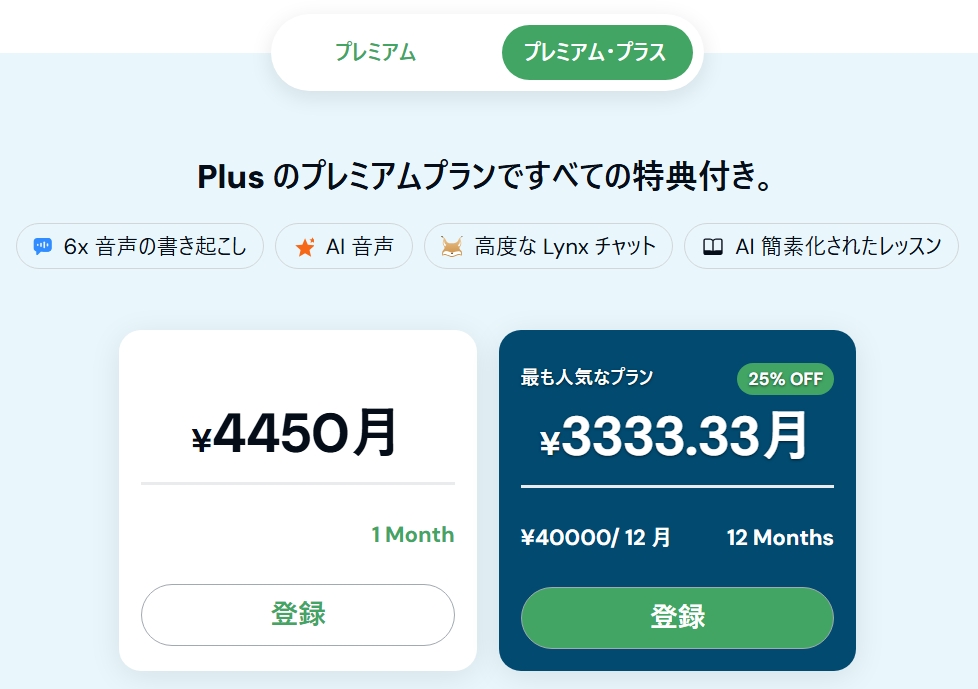

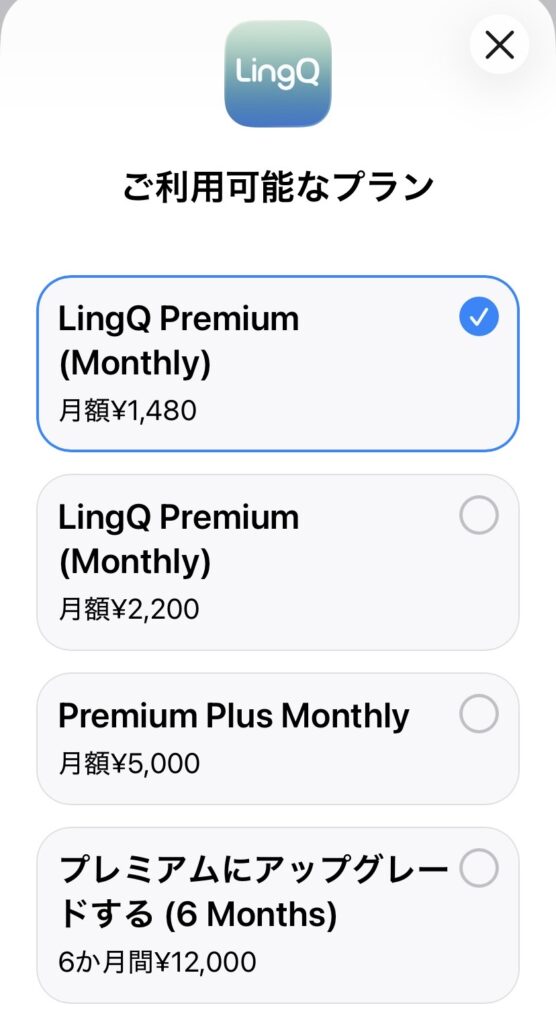
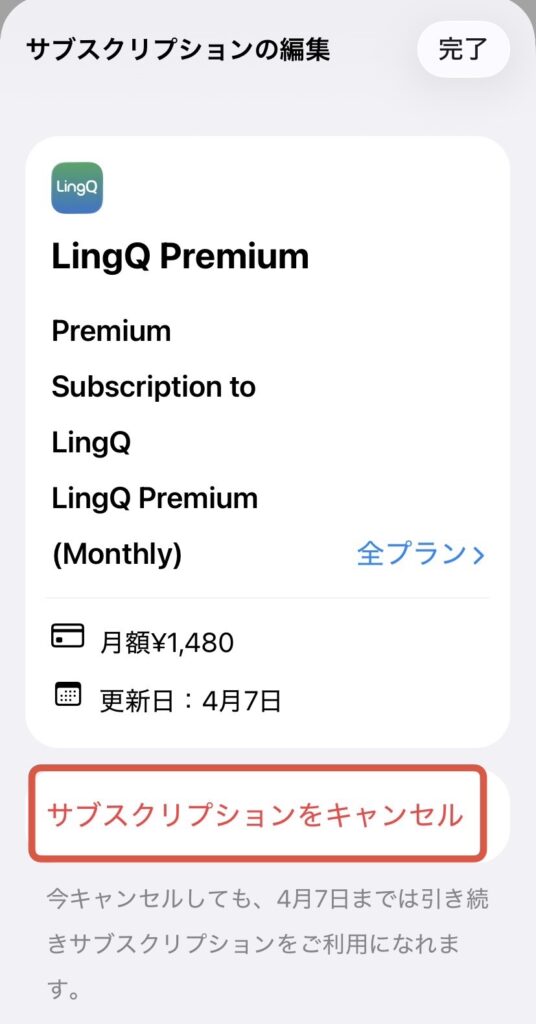
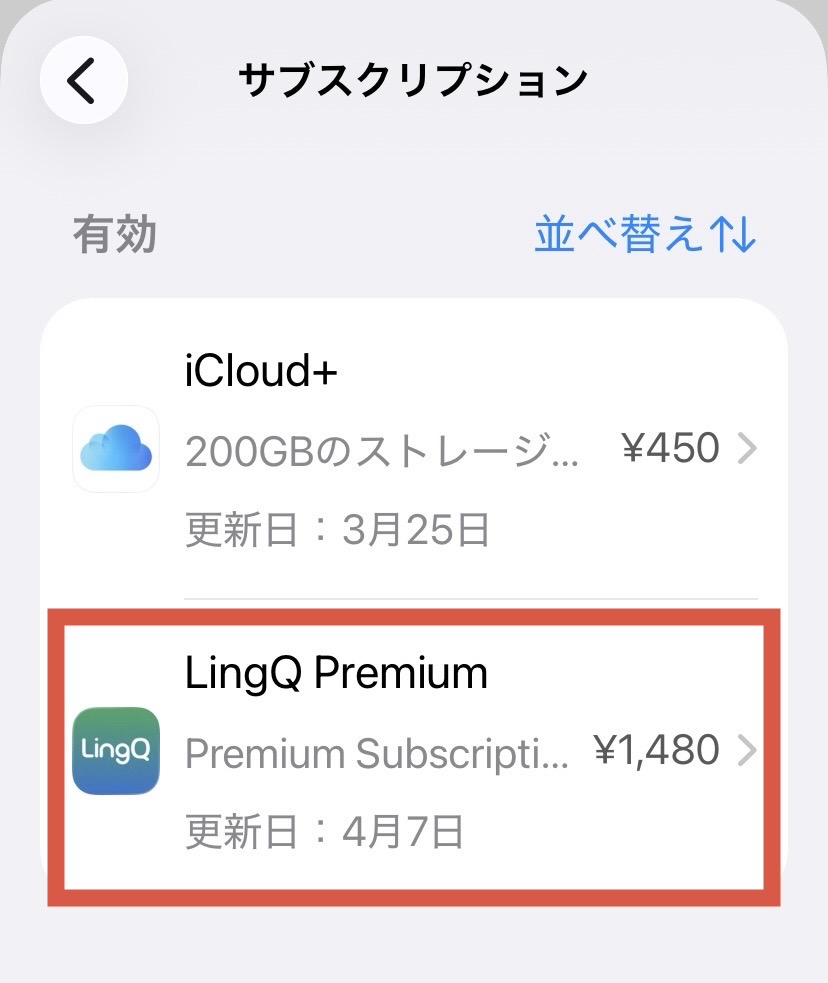
私は毎月1,480円引き落とされています。
上の案内図と少し金額が違いますね🤔
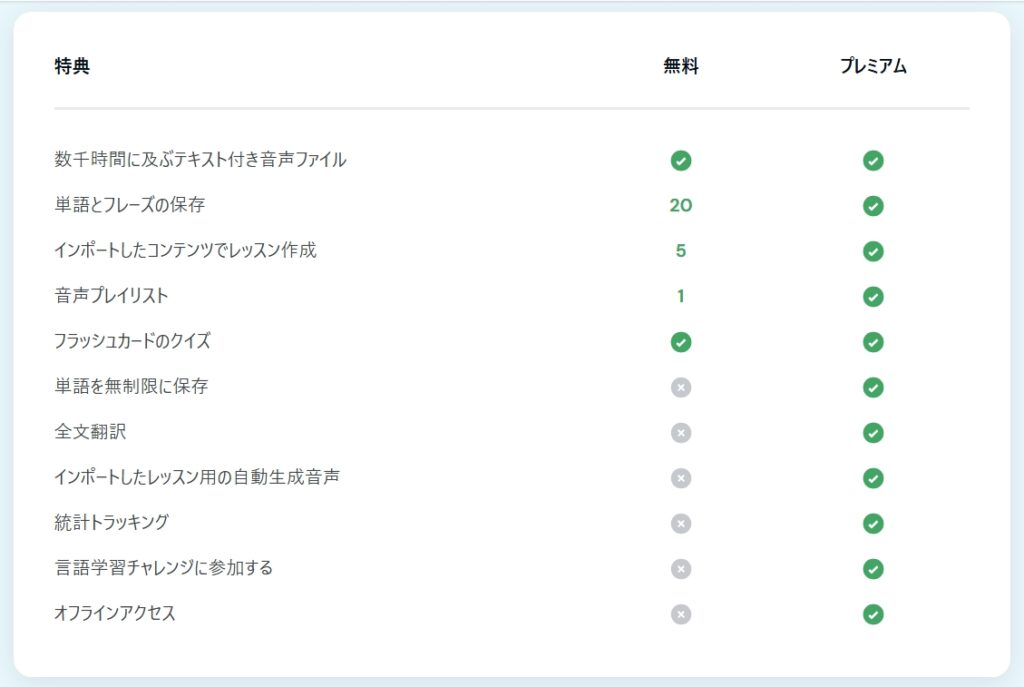
LingQ 無料版で使える機能の制限は?
LingQにはたくさんのコンテンツが用意されていますので、無料版でも「読む+聞く」を中心とした学習には十分だと思います。
自主的に外部から好きなコンテンツをインポートして単語、文法を学ぶ方には無料版ではすぐに物足りなくなると思います。
どんどんインポートしたくなるんですよ…💦
サブスクの解約方法
LingQアプリからサブスクを解約する方法 (iPhone)
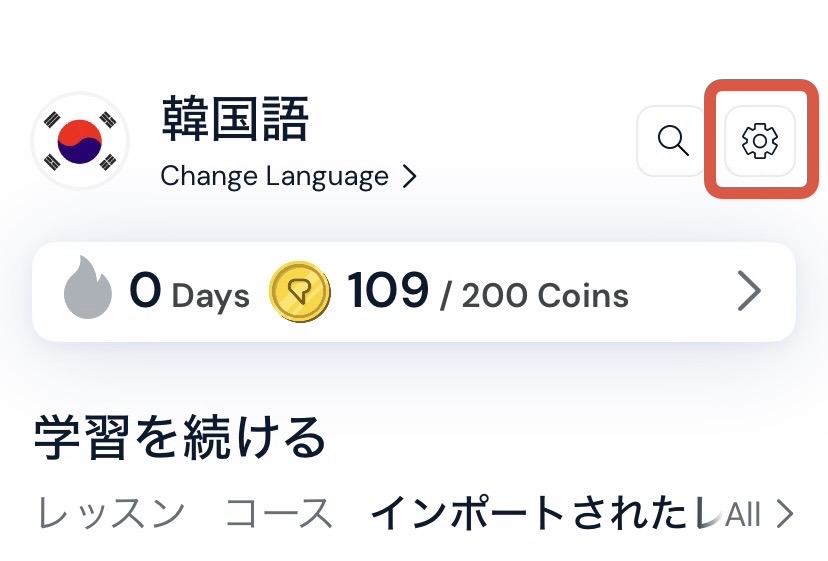
👆スマホアプリのトップページ、右上の歯車をタップする
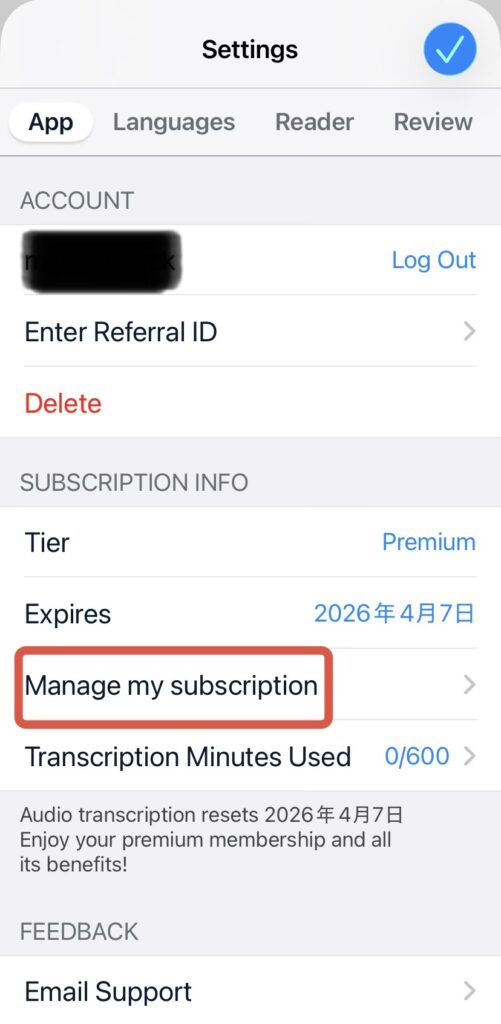
Manage my subscription をタップ
👆再度 Manage my subscription をタップする
👆サブスクリプションをキャンセル をタップする
App Storeからサブスクを解約する方法 (iPhone)
👆App Store をタップする
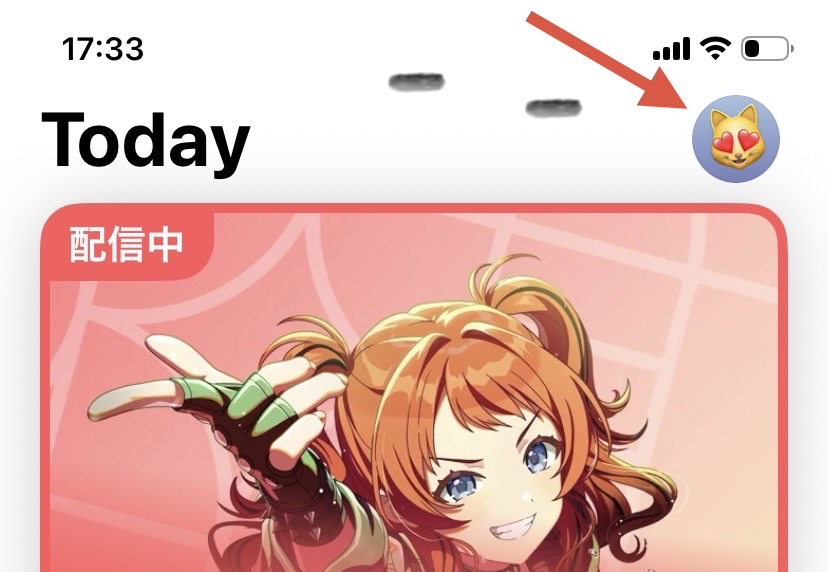
👆トップページ右上の自分のアイコンをタップする
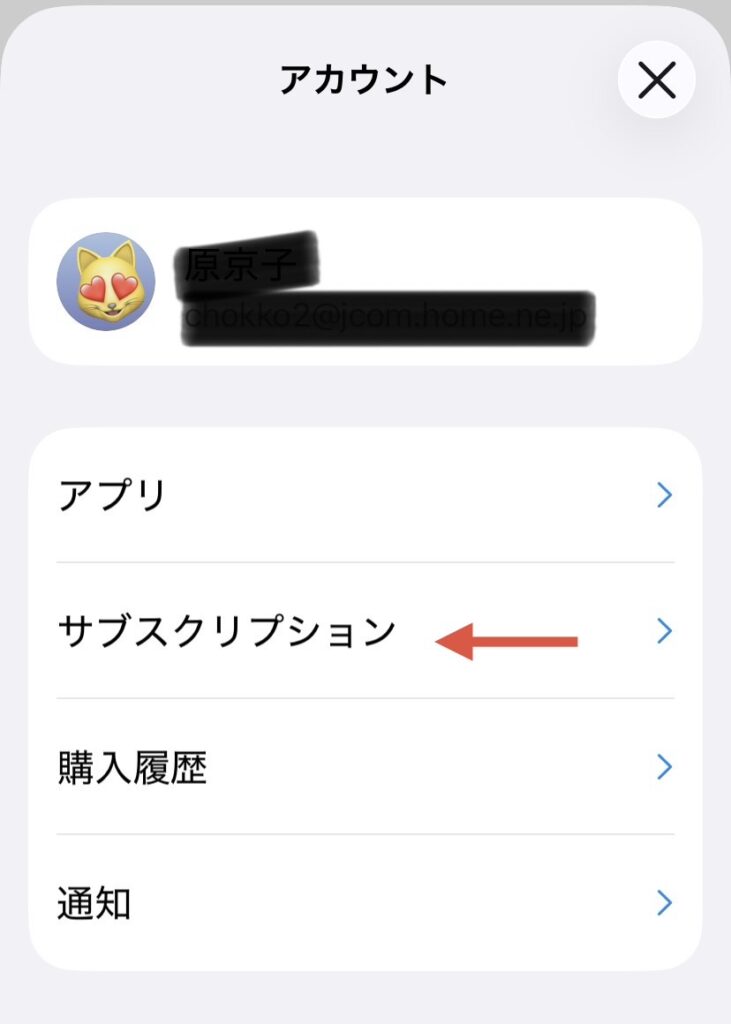
👆サブスクリプションをタップする
👆LingQのサブスクリプションをタップする
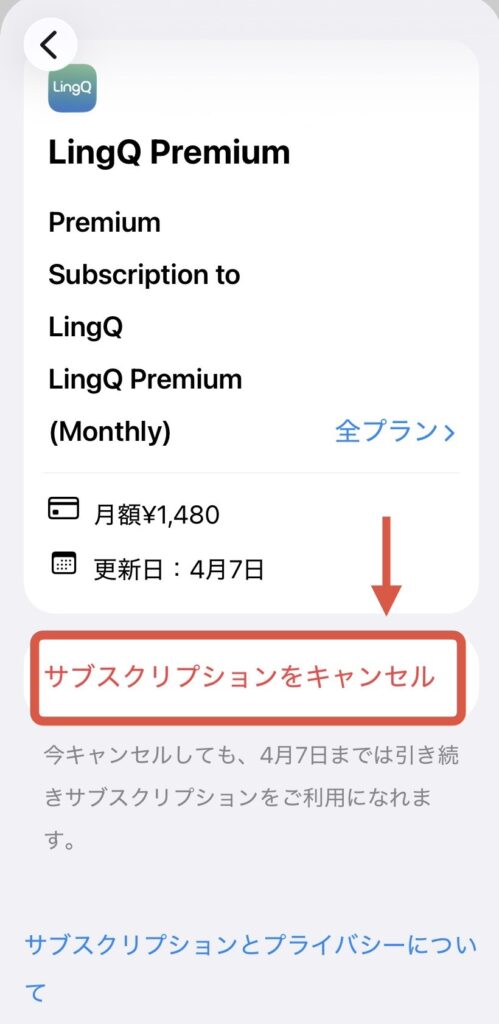
👆サブスクリプションをキャンセル をタップする
やっておきたいおすすめの設定3つの記事も参考にして下さい。

YouTubeからLingQへのインポート方法
YouTubeからLingQへコンテンツをインポートする方法は2つあります。
- LingQインポーターブラウザ拡張機能を使用
- 手動インポート
Xやサイトなどから共有ボタンをつかってインポートできますがテキスト表示されているものに限ります。
Instagramアプリはテキスト表示ではないので、私はパソコンのブラウザでテキストをコピーしてLingQインポート画面に貼り付けて使用したりします。
今回はパソコンでの手動インポート方法と、スマホアプリでのインポート方法を説明します。
インポートする時の注意点
*字幕を正確にインポートするために、ぜひ確認してもらいたい所があります。
パソコンのYouTube画面で、①歯車 ②字幕 をクリック
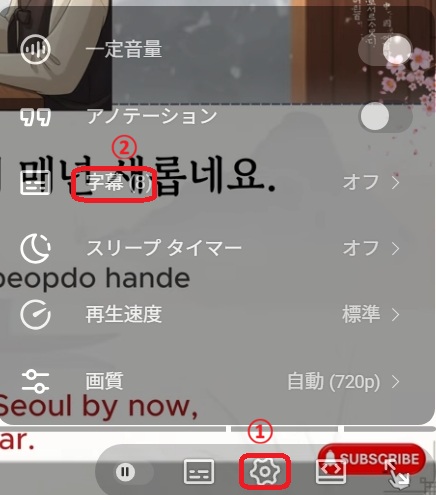
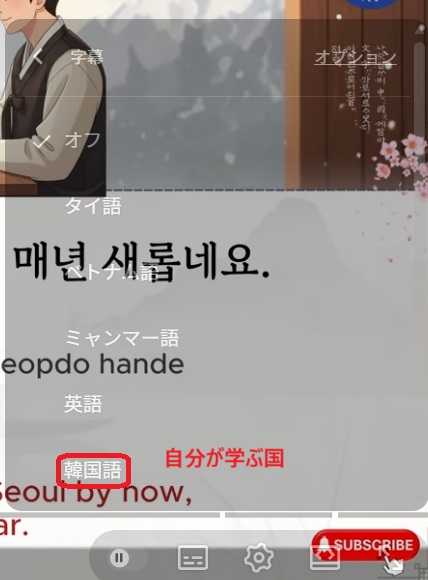
すると、字幕対応している国の一覧が表示されます。
自分が学習している国の言語があればOKです。
ここで希望の字幕がない場合は、正確な字幕がインポートされません。
AIが字幕作成するので、二つの単語が連結したり、スペルが違ったりしてしまいます。
字幕が対応していても、その字幕が正確でない時もたまにあります。
パソコンでの手動インポート方法 (パソコンのブラウザで説明します。)
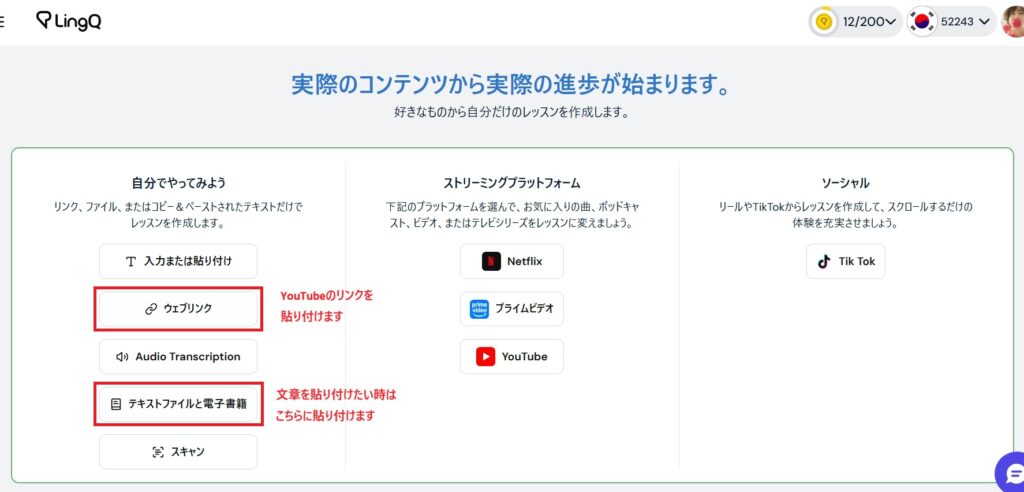
👆LingQ トップページ右上の レッスンをインポート をクリックする
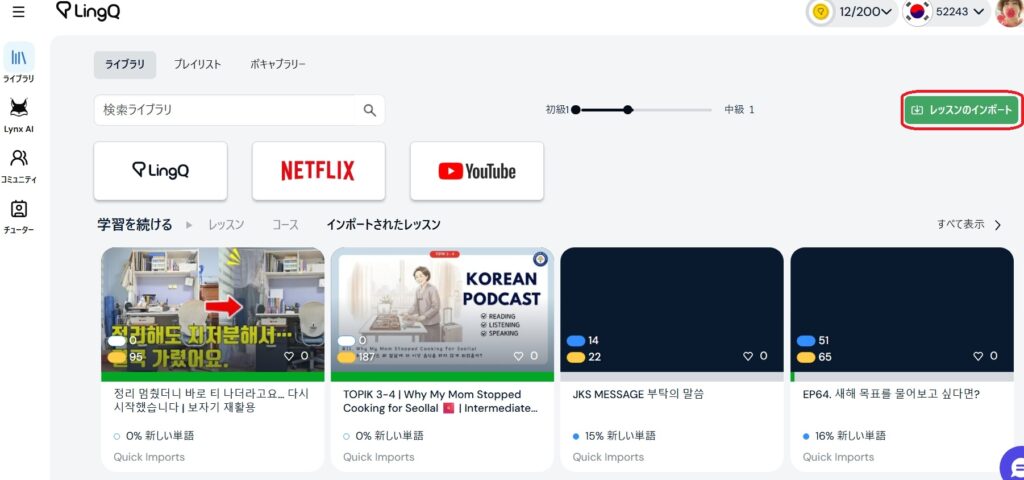
👆🔗ウェブリンクをクリックする
記事などのテキストをインポートしたい時は【テキストファイルと電子書籍】に貼り付けます。
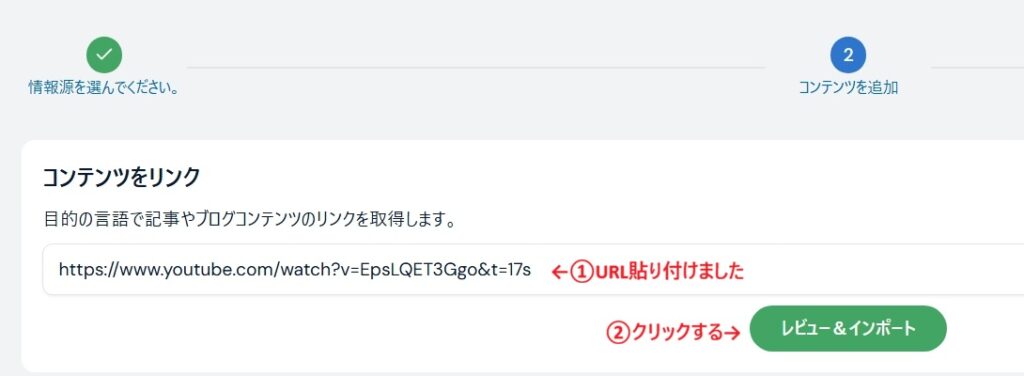
👆①インポートしたい動画のURLを貼り付けて、②をクリックする
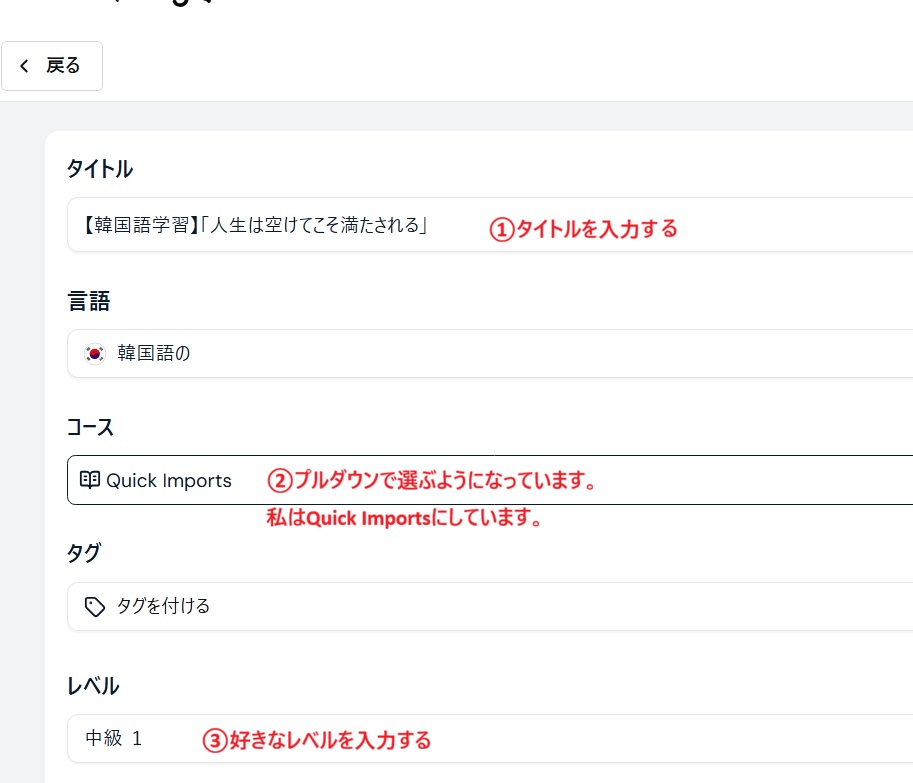
👆①②③と順番に入力する
③のレベルは正直気にしなくてもいいと思います。
自分のコンテンツをLingQ使用者に公開することもできて、その時に使用者の目安になるのだと思います。
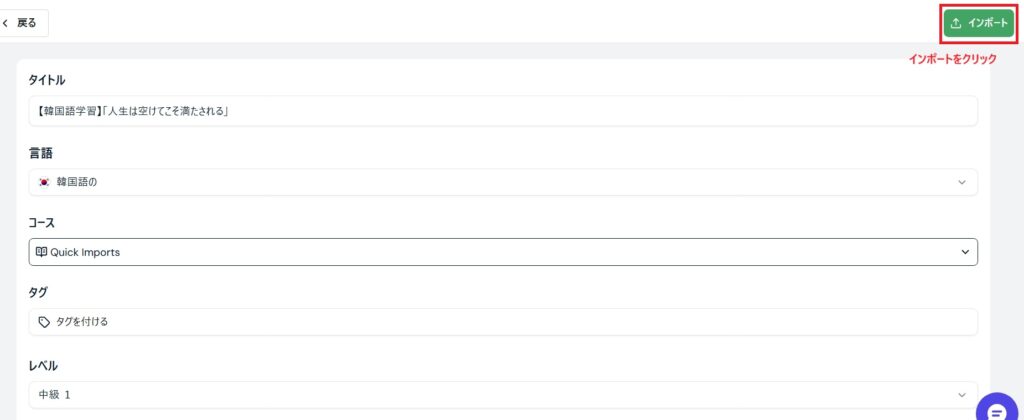
👆右上のインポートをクリックする
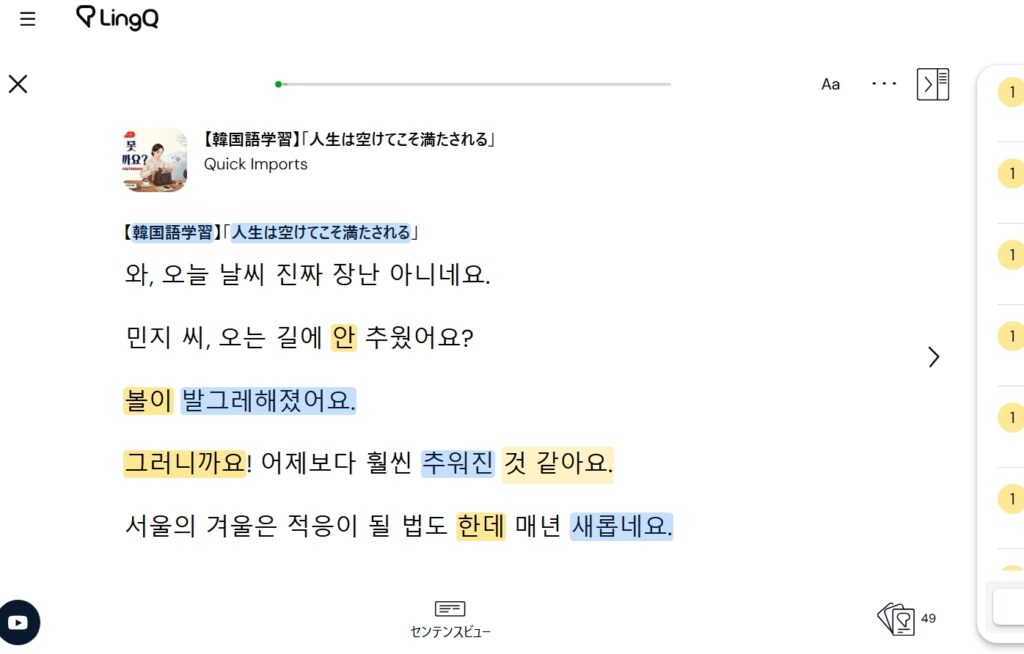
👆インポートされました。
水色部分は初めて出てきた単語です。
単語を知っていたとしても語尾が1つでも違うと、水色に表示されます。
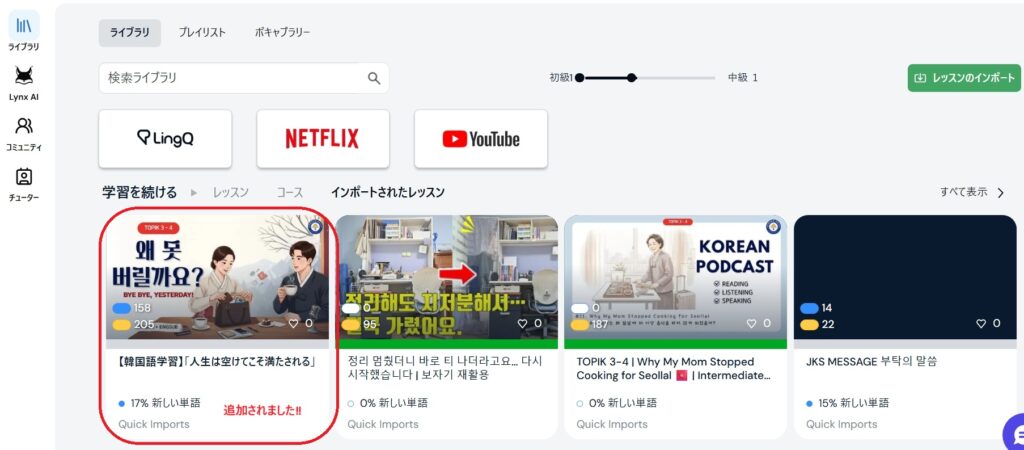
トップページにもちゃんと入ってますね。
スマホアプリでのインポート方法 (iPhone)
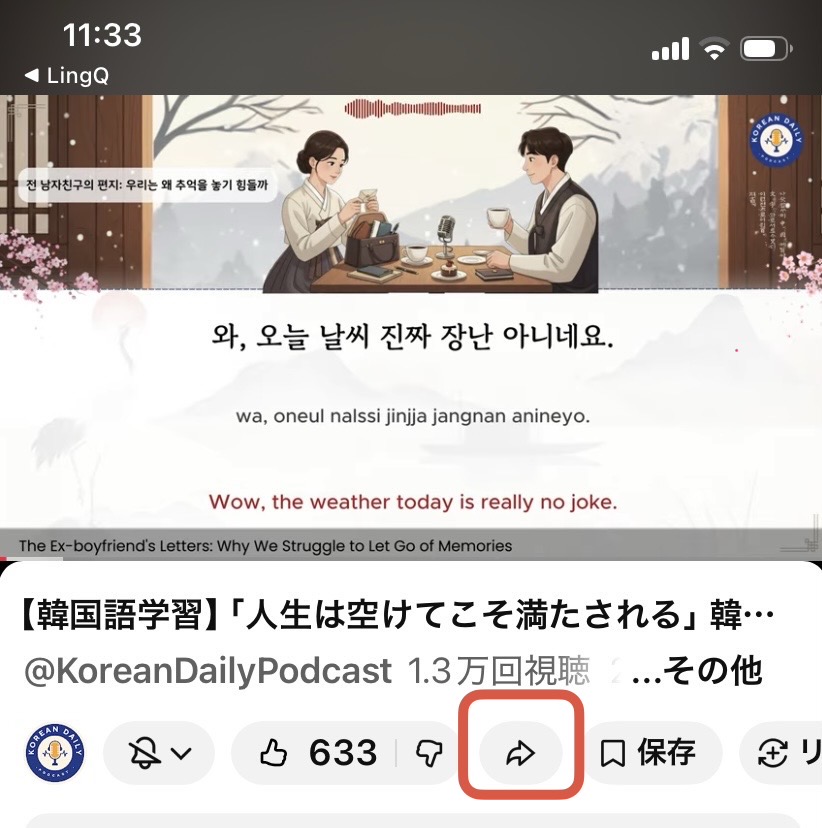
👆矢印の共有ボタンをタップする
👆次の画面で→のようにずーっと右に移動して〈…その他〉をタップする
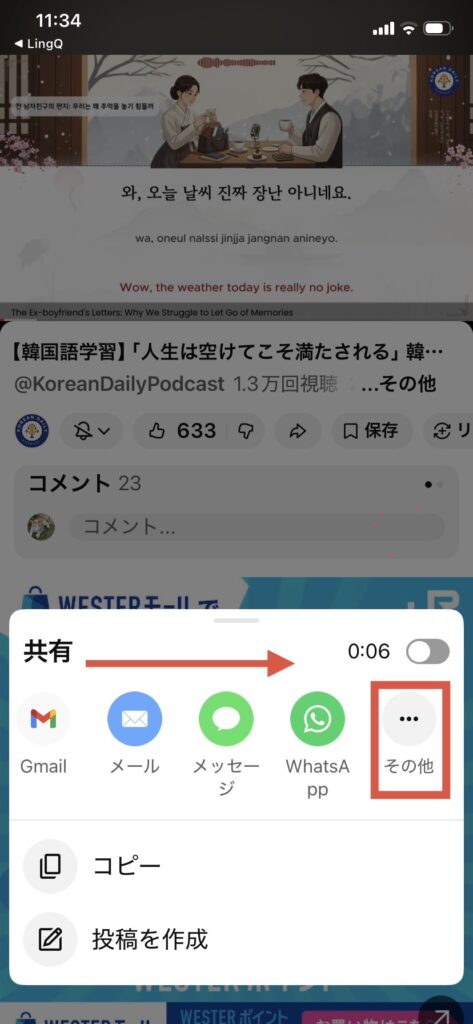
👆またまたずーっと右に移動して〈…その他〉をタップする
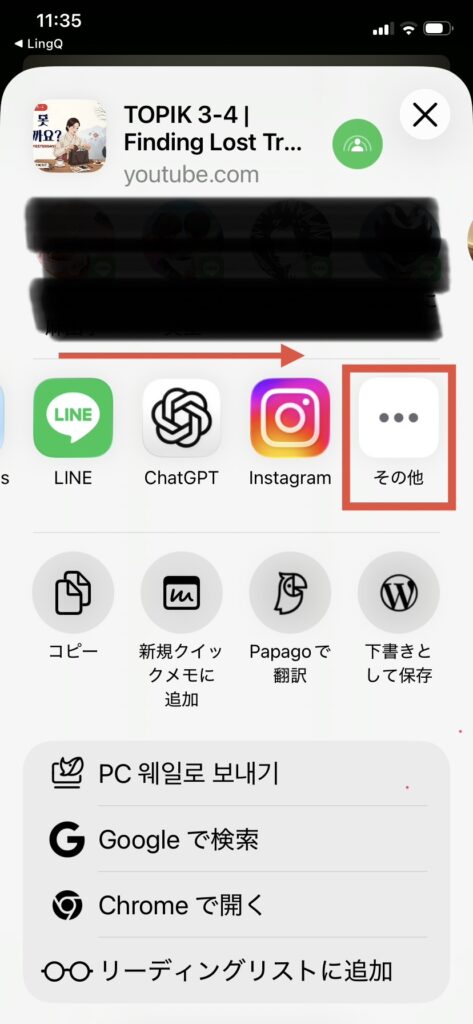
👆今度はずーっと下に移動する
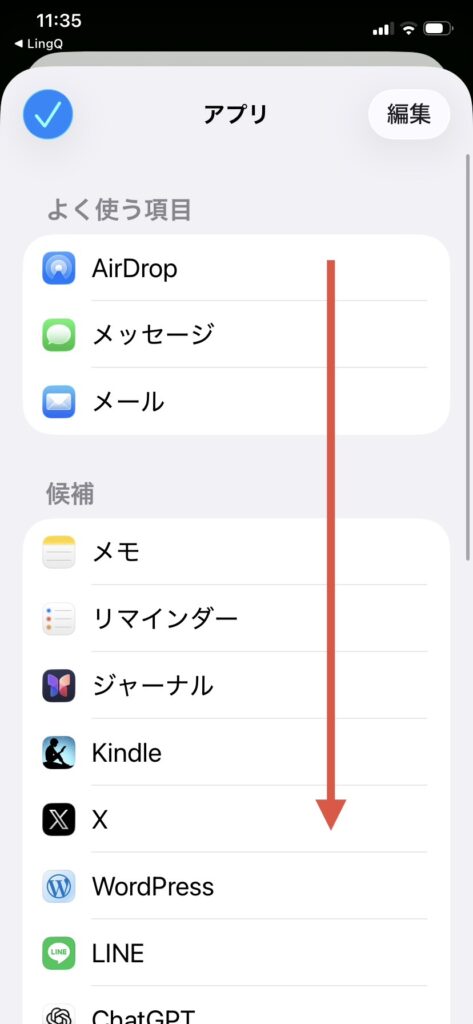
👆LingQアプリを見つけてタップする
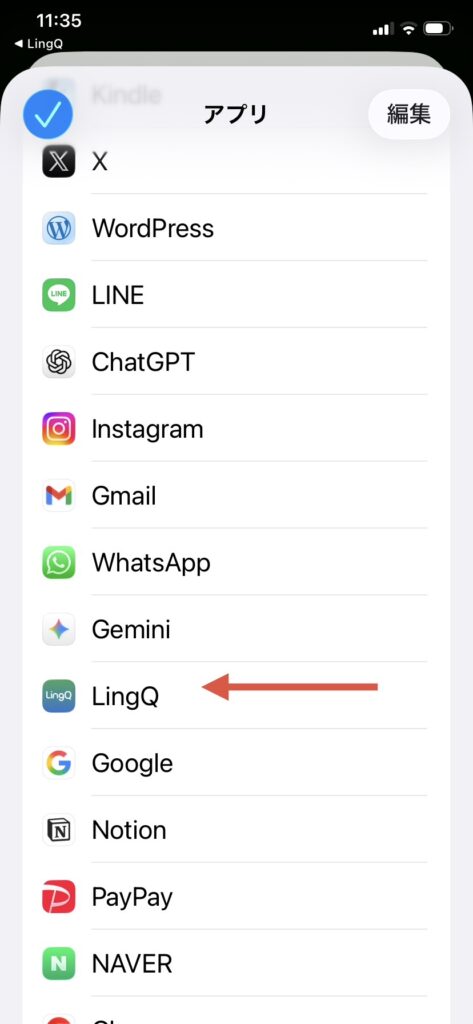
👆Saveをタップする (以前は日本語表示だったような… たまに仕様が変わります。)
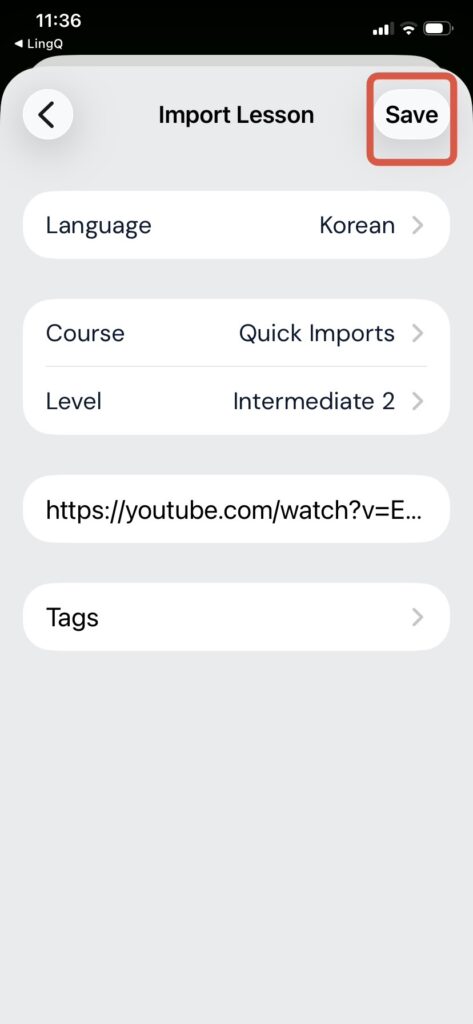
👆インポートできました。
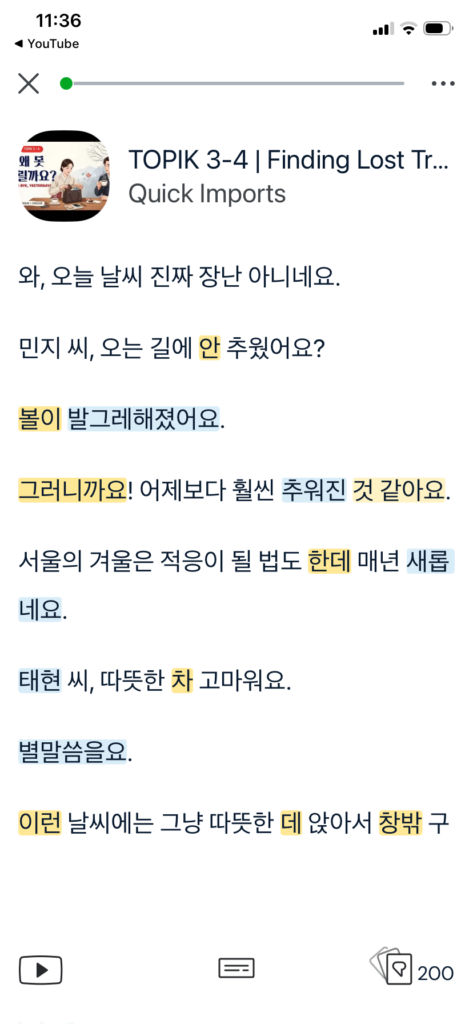
無事にインポートできましたか?
再生したり、単語をタップしたり色々と試してみて下さい。
意外とたくさんの機能があることに驚かれると思います。
LingQが向いている人・向いていない人
LingQが向いている人
*多読・多聴で語学力を伸ばしたい人
*ニュース・ポッドキャスト・YouTubeなど、興味のある教材で学びたい人
*初級後半以上の学習者
*自主的に学習を進められる人
向いていない人
*完全初心者(基礎から学びたい人)
*文法などを教科書のようにカリキュラム通りに学びたい人
*自主的に学習を進められない人
LingQのメリット・デメリット
LingQのメリット
*自分の好きなコンテンツをインポートして学べる
*わからない単語をその場で登録できる
*スキマ時間で学習できる
なんといっても推しの動画や、メッセージ(テキスト)で学べるなんて、神アプリだと思います。(個人的意見)
LingQのデメリット
*無料版は使える機能に制限がある
*多読・多聴で語彙に慣れ、語彙を増やす学習なのでまったくの初心者にはやや難しい。
とはいえ、LingQで初級からのコンテンツもたくさん用意されていますので、無料から始めてみて
もいいと思います。
まとめ|LingQ 料金プランの価値観は使用者によって違う
この記事ではLingQの料金プラン、無料版の機能制限、サブスクの解約方法、YouTubeからのインポート方法,LingQの向き・不向きの人、メリット・デメリット、を説明しました。
料金プランの価値観は使用者によって、かなり差があるんではないでしょうか?
結論から言うと、無料版からスタートすることをお勧めします。
もっと色んな機能を使いたくなったら、有料版にするのもいいと思います。
私個人的には、LingQの料金は手の出しやすい価格だと思います。
語学スクールに通えばもっと高い料金ですし、毎回の交通費もかかります。
好きなコンテンツで学習することで、モチベーション維持もできる学習アプリだと感じています。



コメント