LingQの使い方がよく分からず、アプリを使用するか迷っている方はいませんか?
基本的な使い方を理解してしまえば、効率よく語学学習を進めることができます。
本記事では、LingQの使い方を初心者でもすぐ実践できるように、基本的な操作をひとつひとつ説明します。
LingQの使い方を理解し、自分に合った学習スタイルを見つけ出すヒントになります。
料金プランについてはこちら👇を参考にして下さい。

LingQの基本的な使い方 (プレミアムプラン)
画面の説明
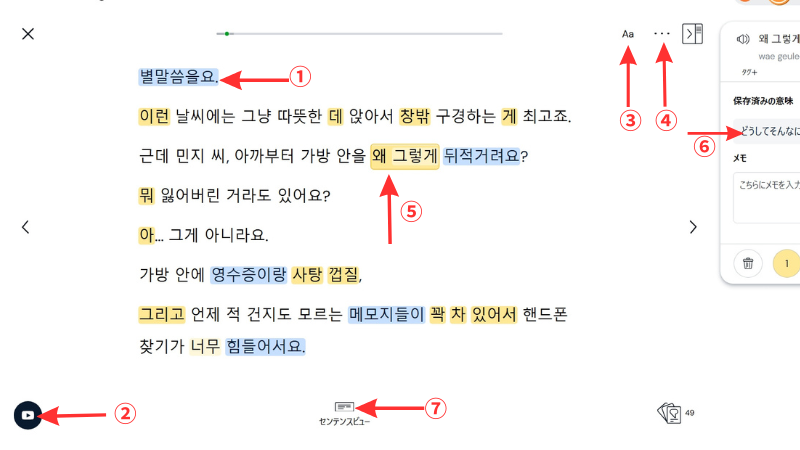
外部から動画やテキスト文字をインポートすると、さっそくこのような画面が現れます。
スマホアプリと表示方法は少し違いますが、機能は同じです。
私は韓国語を学習しているので、ハングル文字になります。
まず知っておきたい部分を説明します。
① 青く表示された単語は初めての単語です。
習得した単語でも語尾が違うと(語尾変化)青く表示されます。
② 音声とともに動画も表示されます。
動画ではなくテキスト文字をインポートした場合は≪レッスン音声の生成≫と
表示されています。
そこを押すとAI音声が生成されます。
③ 画面の背景色、文字フォントの設定
④ 色んなメニューが表示されます。
⑤ 2つ以上の単語を合わせて登録もできます。
⑥ (例)⑤番のフレーズは日本語で「どうして/なんでそんなに」に当たります。
2語以上の単語をワンフレーズとして登録もできます。
⑦ 一文ずつが表示されます。
シャドーイングにも使えます。
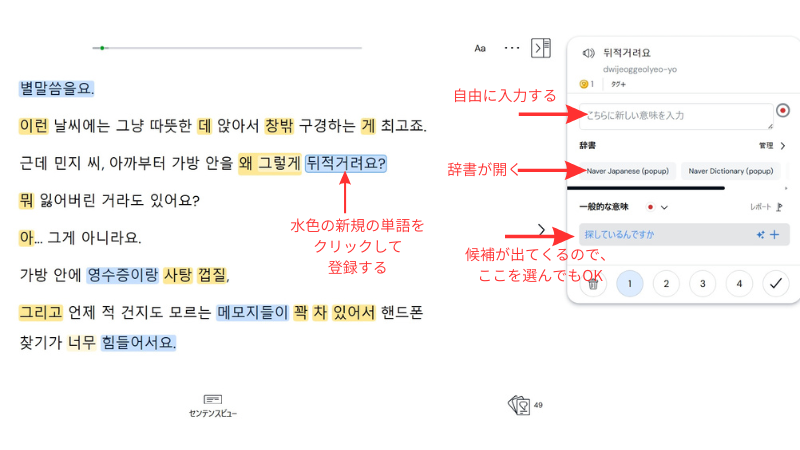
単語の登録手順
1. 登録したい水色の単語をクリックすると右側に登録用の画面が表示されます。
2. 枠に自由に入力してもいいし、
辞書をクリックして一般的な意味の候補を選択してもいいです。
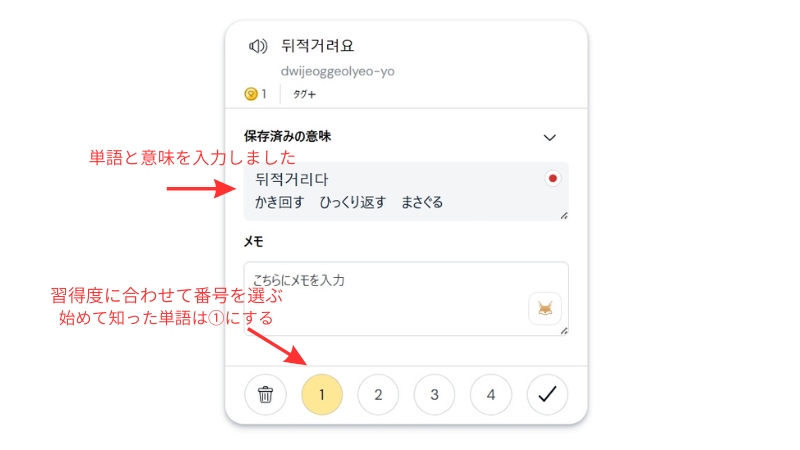
このように登録してみました。
レッスンを簡素化・レッスンを印刷する・翻訳を表示
⭐ ①レッスンを簡素化
右上の〈…〉をクリックするとメニューが出てきます。
かなり省略された文章を作成してくれます。
長い文の学習にくじけそうな時に使ってもいいかもですね。
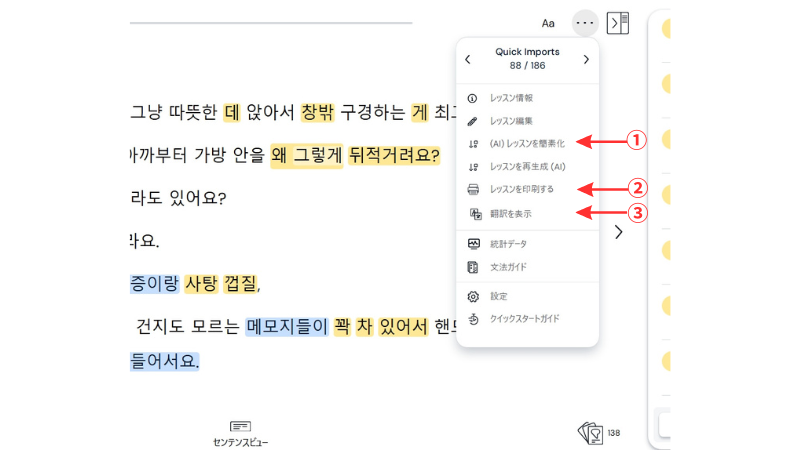
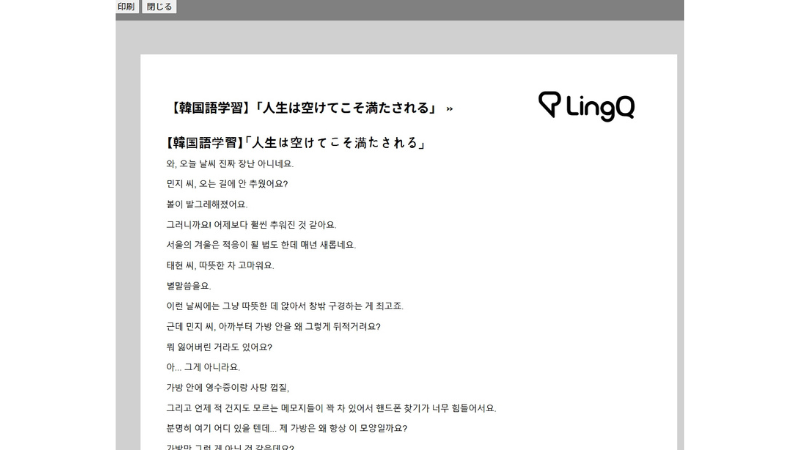
⭐ ②レッスンを印刷する
印刷画面が表示されます。すごい!!
この画面でリーディングもできるし、色々な使い方ができます。
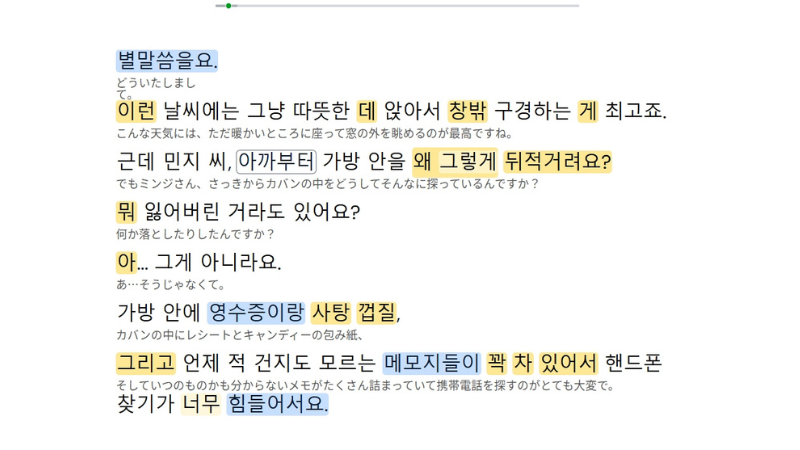
⭐ ③翻訳を表示
翻訳を表示できます。
学習していて、どうしても分からない時の手助けになります。
センテンスビューの使い方
一番上の画像で⑦のセンテンスビューをタップすると、一文ずつの標示になります。
うさぎマークで音声速度を調節できます。
右上の〈…〉マークをタップするとメニューが表示されます。
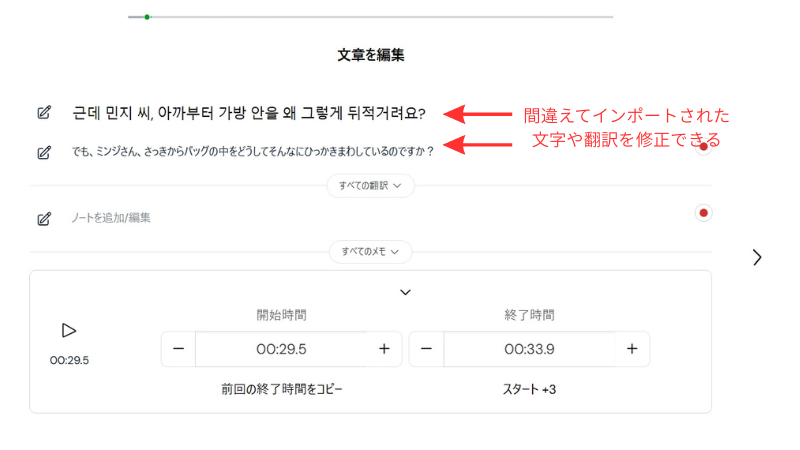
①〈文章を編集〉では間違ってインポートされた文字や翻訳を修正できます。
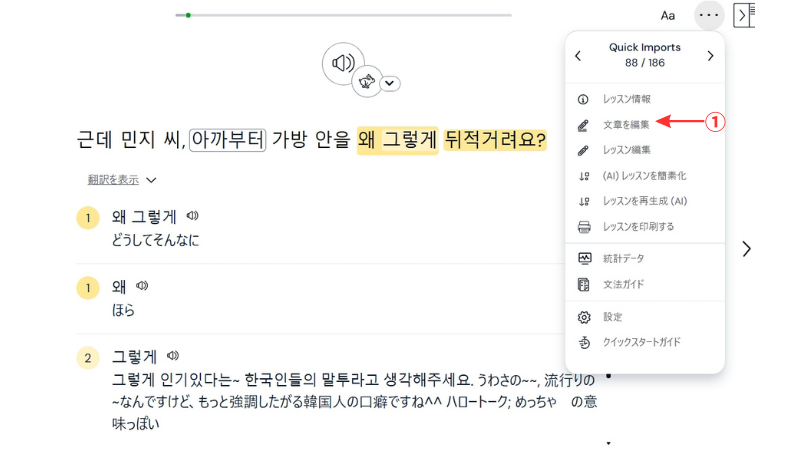
直接文字を上書きして編集できます。

私は〈文章を編集〉機能はほぼ使っていません。
間違ってインポートされた文字があったとしても、スルーしています。
以前はいちいち修正して単語登録をしていた時もありましたが、時間がもったいなくて使わなくなりました。
まとめ
このきじではLingQの基本的な使い方を4項目に分けて説明しました。
1 画面の説明
2 単語の登録手順
3 レッスンを簡素化・レッスンを印刷する・翻訳を表示
4 センテンスビューの使い方
LingQの基本的な機能さえ押さえておけば、充実した語学学習を進めることができます。
このLingQは各自のアイディア次第で色々な使い方ができると思います。
少しでもみなさんの語学学習ヒントになれば幸いです。
よろしければ1クリックで応援お願いします。

にほんブログ村

語学ランキング

コメント